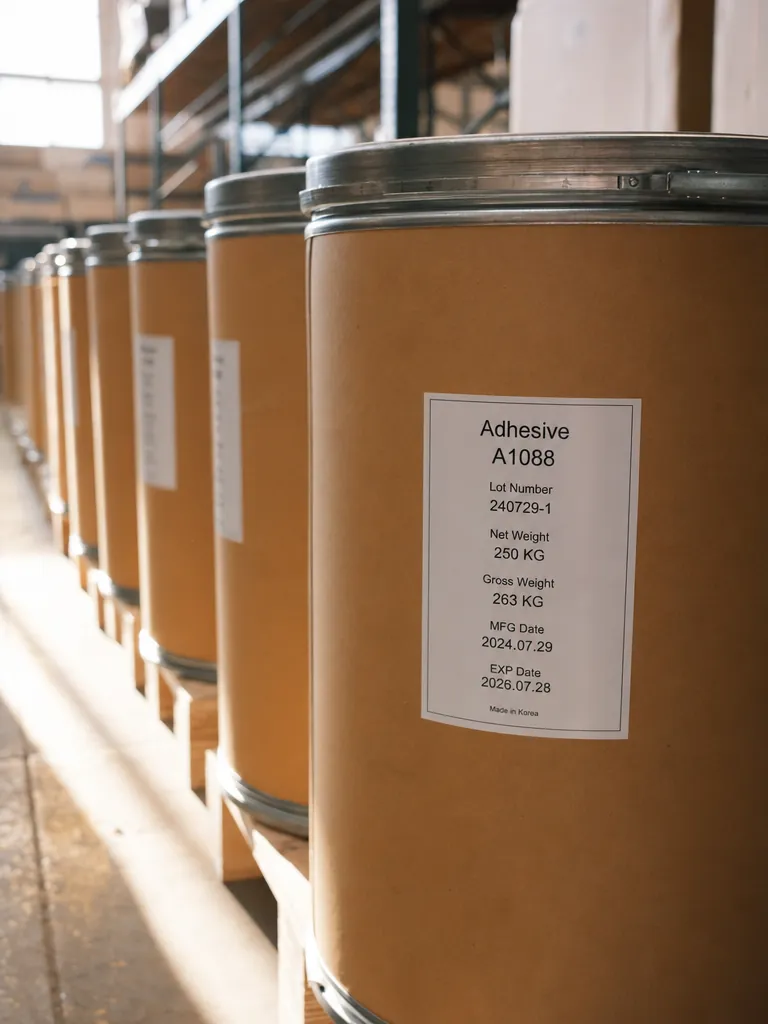
Etiquete las ubicaciones
Estanterías, huecos, zonas y contenedores reciben códigos duraderos y escaneables impresos desde un solo conjunto de plantillas.
Novedad: TFORMer Designer V9.2: diseñe e imprima etiquetas y formularios fácilmente. Descubrir el producto →

Almacén e inventario
Etiquetas de hueco, códigos de ubicación y escaneos validados que llegan a su sistema sin teclado.


La precisión del inventario es un problema de introducción de datos disfrazado de logística. TEC-IT elimina el teclado del proceso: imprime las etiquetas de ubicación y hueco, captura los escaneos y entrega datos validados en Excel, su WMS o su ERP.
Lleve los escaneos directamente al sistema de inventario que ya usa.
Un dígito transpuesto en la recepción se convierte en un palet fantasma tres semanas después. Un recuento de existencias en una tablilla es un recuento que se vuelve a teclear dos veces. Y la solución que suele proponerse, un despliegue completo de WMS, es un año de trabajo para un problema que empieza en el punto de captura. TEC-IT empieza ahí: etiquetas de ubicación y hueco impresas, escaneo directo al sistema que ya usa, y validación que rechaza un código mal formado antes de que se convierta en un ajuste de inventario.

Estanterías, huecos, zonas y contenedores reciben códigos duraderos y escaneables impresos desde un solo conjunto de plantillas.
Escáneres de mano, smartphones o emulación de teclado, incluso sin conexión, sincronizando cuando el dispositivo se reconecta.
Los escaneos llegan validados a Excel, Google Sheets, su WMS o su ERP, listos para registrarse.
Finning Chile
“Scan-IT ha transformado la forma en que nuestros equipos trabajan en entornos mineros remotos.”
Waldo Vasquez Parga, Responsable de Tecnología, Área de Logística y Almacén, Finning Chile
Leer caso de cliente ›Códigos de ubicación, recuentos e impresión como un solo sistema.

Los diseños de hueco, balda y contenedor se diseñan una vez y se reutilizan en cada pasillo y sede.

Cada ubicación y recuento se verifica en formato antes de actualizar las existencias.

Envíe los trabajos de hueco, contenedor y palet al dispositivo asignado a esa zona del almacén.
Cada solución se corresponde con productos probados y con licencia.
Envía escaneos de código de barras móviles directamente a Excel, Word y Google Sheets, incluso sin conexión.
Alimenta la entrada de escáneres de mano y básculas en el WMS como pulsaciones de teclado o eventos en segundo plano.
Imprime etiquetas de ubicación, hueco y palet sin necesidad de programar.
Escanea códigos de barras, texto y NFC directamente en cualquier aplicación Android.
Captura hacia el sistema
El escaneo, la impresión y los flujos de datos se conectan tanto al WMS y al ERP como a las hojas de cálculo.
El recuento que escanea es el recuento en el que confía el sistema.

Un escaneo de ubicación actualiza las existencias en el WMS de inmediato, sin conciliación al final del turno.

El número se confirma en el momento del escaneo, no se vuelve a teclear después.

Una zona nueva cuenta y registra de la misma forma desde el primer día.
Cómo gestionan las empresas la identificación, el etiquetado y la captura de datos con el software de TEC-IT, en producción, logística y TI.
Obtenga más información sobre Control de almacén e inventario.
Solución: TWedge ofrece la función WriteToDevice () para este fin. WriteToDevice () acepta dos parámetros:
El siguiente ejemplo envía dos líneas de texto: la primera línea solicita al dispositivo que acepte el nombre de usuario, la segunda línea envía el nombre de usuario. Cada línea termina con un carácter de nueva línea (\n salto de línea):
WriteToDevice ("user\n", 1000);
WriteToDevice ("sysadmin\n", 1000);
Solución: Para este fin, TWedge ofrece la función miembro de Javascript WriteData (). Esta función existe en dos variantes con diferentes parámetros:
El siguiente ejemplo envía datos una vez como un array binario y otra vez como una cadena. Dentro de una cadena puede codificar un salto de línea con la secuencia de escape \n:
var arrSend = [0x48, 0x65, 0x6c, 0x6c, 0x6f];
hConn.WriteData (arrSend, 200);
hConn.WriteData ("Hello\n", 1000);
hConn es el objeto de conexión actual.
La aplicación inserta datos según las llamadas "Reglas de simulación" (véase el icono de engranaje ⇒ Preferencias de Scanner Keyboard ⇒ Comportamiento del teclado). Las reglas de simulación le permiten personalizar el comportamiento de simulación/teclado para una aplicación de destino específica. Se aplica la regla "Default" si no hay ninguna regla específica disponible.
¿La aplicación escanea un código, emite el sonido, pero no coloca ningún texto en el cuadro de texto? Algunas aplicaciones de destino requieren un método diferente para aceptar pulsaciones de teclado simuladas. Scanner Keyboard ofrece dos métodos para este propósito. Para insertar datos en algunas aplicaciones (especialmente aplicaciones basadas en web o navegadores), puede ser necesario activar la opción “Key by Key” en la regla de simulación correspondiente.
Si hay un problema, pruebe los siguientes pasos:
Si no ayuda, el problema podría estar relacionado con el tiempo. Puede intentar añadir un comando Wait antes de la inserción de datos con los siguientes pasos:
${WAIT900}${INPUT}
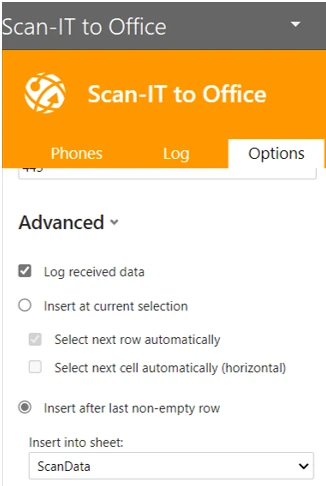
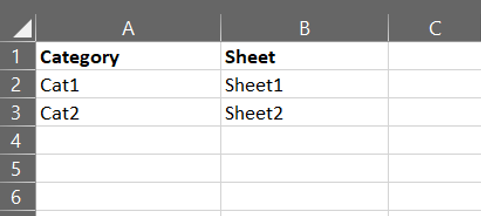
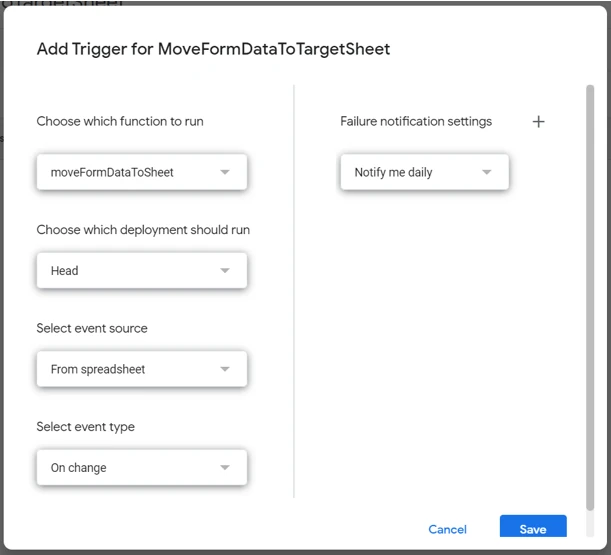
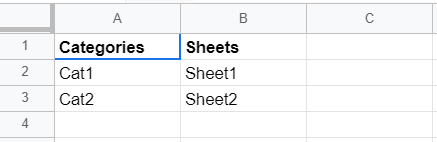
A veces puede que desee crear varios formularios y enviar cada formulario a su propia hoja en la hoja de cálculo.
Esto se puede resolver con una macro en Excel o con Google Apps Script en Google Sheets.
Añadiendo un campo de texto estático con un identificador de categoría a sus formularios, la macro/script puede identificar la categoría de los datos capturados y moverlos automáticamente a la hoja deseada.
Problema: Mi dispositivo USB (puerto COM virtual) pierde la conexión si no se usa durante un tiempo.
La gestión de energía es una causa común de problemas con dispositivos conectados por USB. Para ahorrar energía, Windows apaga automáticamente la alimentación de los puertos USB. Esto puede causar problemas con dispositivos auxiliares y provocar una pérdida de conexión si no usa el dispositivo durante un tiempo.
Solución alternativa: Aquí tiene algunas medidas que puede probar paso a paso hasta que el problema desaparezca:
a) Evitar que Windows Apague los Dispositivos USB
b) Placa base: si su BIOS tiene una opción 'Deep Sleep Control', desactívela.
c) Desactive la "opción de suspensión híbrida" (si está disponible):
d) Desactive "Suspensión selectiva de USB" (si está disponible):
Orientación sobre emulación de teclado, servicios, entrada serie y USB para flujos de WMS.
GuíaRepase EAN, UPC, Code 39 y símbolos relacionados usados en huecos, artículos y unidades de envío.
Caso de clienteDescubra cómo el distribuidor de Caterpillar conecta flujos de código de barras 24 horas directamente con los datos del ERP.
Pruébelo gratis en el navegador, descargue una versión de prueba completa o hable con ventas sobre sus sistemas, estándares y volumen.
Utilizamos cookies con fines de marketing y para mejorar su experiencia. Lea nuestra Política de cookies (en inglés) o gestionar cookies.