
FAQ Scan-IT to Office
Application : comment téléverser des formulaires spécifiques au client
Application : comment téléverser des formulaires spécifiques au client
Android
- Ouvrez le fichier de formulaire HTML (p. ex. MyForm.html) sur l'appareil, par exemple en ouvrant la pièce jointe d'un e-mail ou en ouvrant le fichier dans une application de gestion de fichiers.
- Sélectionnez Open With -> Scan-IT to Office
- Le formulaire devrait maintenant apparaître dans l'application sous Forms -> Uploaded Forms
iOS
- Ouvrez le fichier de formulaire HTML (p. ex. MyForm.html) sur l'appareil, par exemple en ouvrant la pièce jointe d'un e-mail ou en ouvrant le fichier dans l'application Fichiers.
- Appuyez sur le bouton
 et sélectionnez Copy to Scan-IT
- Le formulaire devrait maintenant apparaître dans l'application sous Forms -> Uploaded Forms
Vous pouvez également téléverser les fichiers de formulaire depuis votre Mac vers votre appareil iOS en utilisant le Partage de fichiers. Les étapes suivantes montrent comment cela fonctionne :
- Ouvrez le Finder sur votre Mac
- Connectez votre iPhone ou iPad à votre Mac
- Sélectionnez votre appareil iOS dans le Finder
- Sélectionnez l'onglet Fichiers
- Faites glisser votre fichier de formulaire sur Scan-IT
- Redémarrez l'application sur votre appareil
- Le formulaire téléversé s'affiche maintenant dans votre application
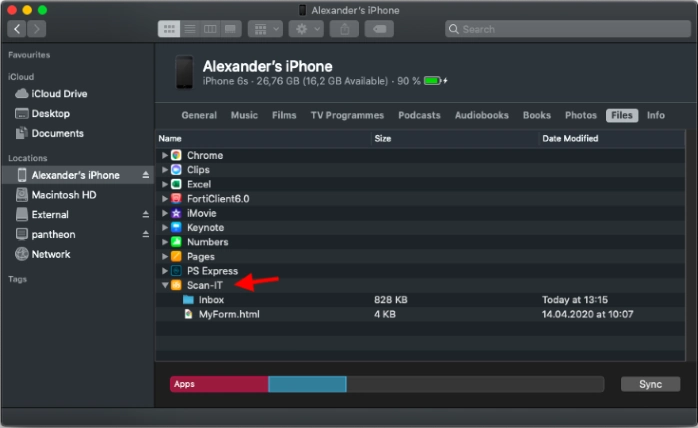
Remarque : si vous utilisez Windows ou une ancienne version de macOS (Mojave ou antérieure), vous trouverez la fonction Partage de fichiers dans iTunes. Pour plus d'informations, consultez cette FAQ ou consultez le support Apple.