
Introduzione
L´ app Scan-IT to Office é disponibile per dispositivi mobili (smartphone e tablet) che funzionano con Android o iOS. Per utilizzare questa app, è inoltre necessario installare il desiderato componente aggiuntivo Scan-IT to Office o Strumenti Scan-IT to Office sul tuo desktop computer.
Terminologia
Una breve spiegazione dei termini usati in questo manuale:
- App
Indica che l'applicazione Scan-IT to Office installata sul dispositivo mobile. - Componenti aggiuntivi
Si riferisce ai componenti aggiuntivi di Scan-IT to Office. Questi componenti aggiuntivi sono estensioni ottimizzate per Microsoft Word, Microsoft Excel, Google Chrome e Fogli Google per garantire la raccolta dati senza interruzioni con documenti, fogli di calcolo e applicazioni browser. I componenti aggiuntivi vengono generalmente installati all'interno delle applicazioni di hosting (ad es. via Microsoft AppSource o Chrome Webstore). - Destinazione
Indica il documento di destinazione (ad esempio un foglio di Microsoft Excel) o il sistema di destinazione (ad esempio un computer desktop) che riceve i dati raccolti con l'app da Scan-IT to Office. - Strumenti
Denota gli strumenti Scan-IT a Office, si tratta di applicazioni ausiliarie installate direttamente sul sistema di destinazione. Gli strumenti Scan-IT a Office possono inoltrare i dati raccolti a qualsiasi applicazione Windows / Mac (utilizzando il Scan-IT to Office Smart Keyboard Wedge) o memorizzare questi dati immediatamente in un database (Scan-IT to Office Smart Database Connector).
Download ed installazione
L'app Scan-IT to Office può essere testata gratuitamente. La versione gratuita trasmette i dati demo a intervalli irregolari, per un uso illimitato ti chiediamo di acquistare un abbonamento. Scarica l'applicazione Scan-IT in ufficio utilizzando i collegamenti seguenti:
- Scan-IT to Office App per Android (Google Play)
- Scan-IT to Office App per iOS (App Store)
- Per gli utenti con una licenza multilicenza TEC-IT offre una versione con licenza di massa dell´app.
Oltre all'app Scan-IT to Office è necessario installare almeno un'istanza di Scan-IT in Componenti aggiuntivi di Office o Scan-IT in Strumenti di Office su macOS o computer desktop Windows. A seconda del tipo di componente aggiuntivo / strumento, questa installazione viene eseguita a livello di sistema operativo o all'interno dell'applicazione di destinazione:
Dopo aver installato sia l'app che il componente aggiuntivo / lo strumento, è necessario associarli: Se si verificano problemi, si prega di consultare i Limiti noti, domande frequenti di Scan-IT to Office o semplicemente contattarci .Interfaccia utente
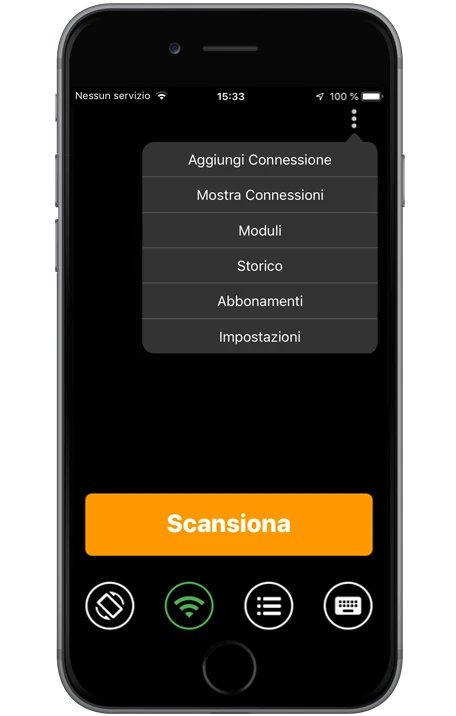
Menú
Il menú principale ( ⋮ ) contiene i seguenti articoli:- Connessioni
Mostra le destinazioni accoppiate e i loro stati - ad es. online, in pausa, offline - Moduli
Selezionare un modulo di input predefinito o utilizzare l'editor di moduli incorporato per creare o condividere un modulo di inserimento dati personalizzato. - Storico
Mostra un elenco con i dati acquisiti di recente. - Abbonamenti
Acquista e gestisci gli abbonamenti. - Impostazioni
Regola un numero di opzioni per tipi di codici a barre supportati, set di caratteri, preferenze dello scanner della fotocamera, comportamento della cronologia, ecc.
Barra degli strumenti

Blocco di rotazione
L'app può essere utilizzata in orientamento verticale o orizzontale. Bloccare l'orientamento desiderato cliccando questo pulsante.

Stato di connessione
Mostra lo stato della connessione corrente nel colore corrispondente (vedere punto successivo per dettagli).

Moduli
Fare clic su questo pulsante per selezionare il modulo di input desiderato per acquisire i dati.

Input manuale
Clicca questa icona per inserire manualmente i dati del codice a barre.
Stato di connessione

Un'icona verde indica che l'applicazione di destinazione è pronta per ricevere i dati.

Se viene visualizzata un'icona gialla, assicurati che l'app sia associata a un componente aggiuntivo, il componente aggiuntivo sia attualmente attivo e il dispositivo non sia in pausa in questo componente aggiuntivo.

Un'icona rossa indica un errore di connessione, assicurati che il tuo smartphone o tablet abbia accesso a Internet.
Connessioni
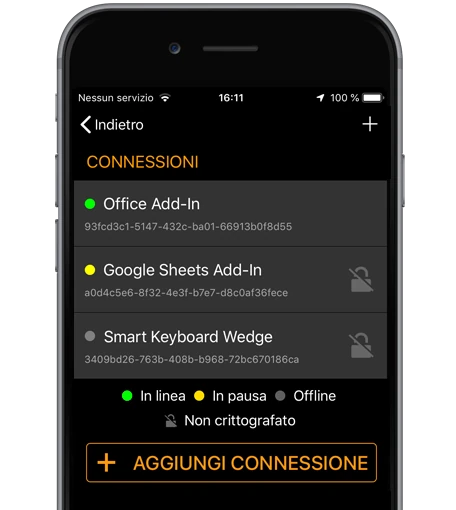
La voce del menu principale dell'app Connessioni elenca tutti i target correntemente accoppiati insieme al loro stato di connessione utilizzando i seguenti colori:
- verde = online
- giallo = in pausa
- grigio = offline
Se la connessione non è crittografata, accanto al nome della connessione viene visualizzata la seguente icona di stato:

Connessione non crittografata
Per crittografare la connessione, abilitare la crittografia end-to-end nella destinazione corrispondente (vedere Manuale Componente aggiuntivo/Strumenti). Se si usa Strumenti Scan-IT to Office, assicurarsi di aver installato la versione più recente.
Aggiungi connessione (abbinamento)
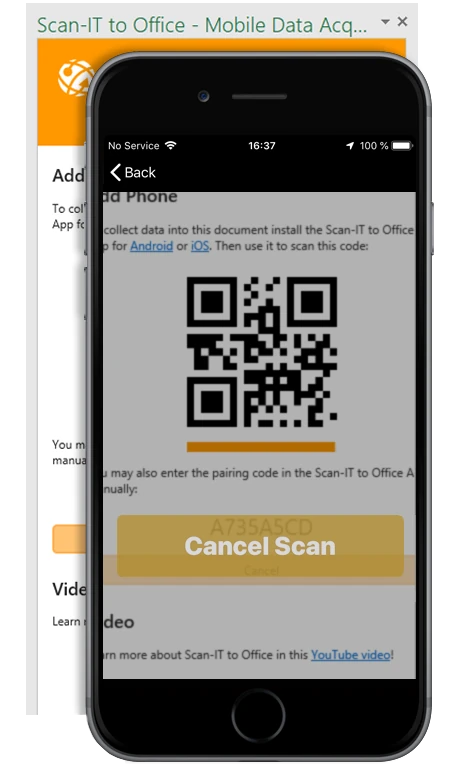
- Dispositivo mobile: Apri il menú principale ( ⋮ ), vai su Connessioni e clicca il tasto Aggiungi connessione (vedi immagine precedente).
La schermata Aggiungi connessione viene visualizzata automaticamente all'avvio dell'app senza accoppiamenti stabiliti. - Desktop computer: Apri Componente aggiuntivo /strumento Scan-IT to Office installato, che visualizza un codice QR per l'associazione iniziale. Se non viene visualizzato alcun codice QR, fare clic su Aggiungi telefono.
- Dispositivo mobile: Seleziona Scansiona codice QR per scansionare il codice di accoppiamento visualizzato (vedi foto).
Ecco tutto, entrambi App e Componente aggiuntivo/strumento indicano un accoppiamento riuscito con un'icona verde o un indicatore di stato verde. Ora sei pronto per iniziare a raccogliere dati con il tuo dispositivo mobile; i dati vengono automaticamente inoltrati in tempo reale a tutti i target connessi e attivi.
Avanzate
- Se si desidera raccogliere dati con più dispositivi per un singolo documento di destinazione, aggiungere un altro telefono facendo clic su Aggiungi telefono in Componente aggiuntivo/strumenti.
- Se si desidera inoltrare contemporaneamente i dati raccolti a più target, collegare l'app con ulteriori istanze di componente aggiuntivo / strumento. Per dettagli, vedi Domande frequenti su Scan-IT to Office.
Moduli di inserimento dati
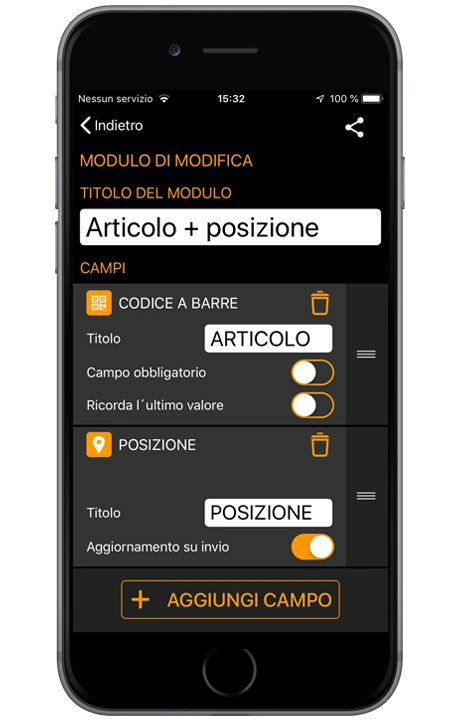
- Con l'editor di moduli incorporato (Crea nuovo modulo) gli utenti possono creare moduli di input personalizzati utilizzando qualsiasi combinazione di campi di input supportati.
- Condividi i moduli di input con altri cliccando
 . Per importare un modulo personalizzato condiviso nell'app, fai semplicemente tap sul file ricevuto.
- Per coprire ancora più esigenze di moduli di input avanzati (es. con il branding o funzionalità aggiuntive per la ricerca del prodotto) moduli di input possono essere sviluppati in HTML 5. Per esigenze specifiche si prega di contattarci!
L'editor di form attualmente fornisce i seguenti tipi di campo:
- Scansione codice a barre
- Testo (OCR)
- Numero (es. quantitá)
- Casella di riepilogo (selezione singola e multipla)
- Data
- Ora
- Casella di controllo
- Immagine (from camera or gallery)
- Dati sulla posizione(GPS)
- Data e ora
- Testo statico
- Cronometro
Riconoscimento testo (OCR)
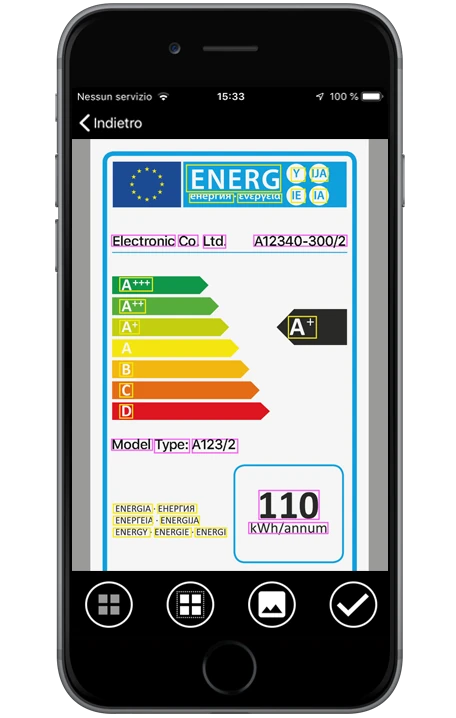
Il testo può essere digitato manualmente o inserito utilizzando la funzione di riconoscimento del testo.
- Per avviare il riconoscimento del testo, basta toccare il simbolo della fotocamera accanto al campo di testo.
- Scatta foto con la tua fotocamera o aggiungile dalla tua libreria di foto (l'aggiunta dalla libreria è disponibile solo su iOS).
- Lo scanner di testo integrato converte il testo latino (o i caratteri) sulle immagini in testo modificabile.
- Seleziona il testo rilevato trascinando il dito su di esso e tocca il bottone Conferma.
- Il testo selezionato viene automaticamente inserito nel campo di testo.
I seguenti pulsanti vengono visualizzati nella schermata di scansione del testo:

Cancella selezione
Tocca questo pulsante per cancellare tutte le selezioni di testo.

Seleziona tutto
Tocca questo pulsante per selezionare tutti i blocchi di testo riconosciuti.

Seleziona/Scatta foto
Tocca questo pulsante per selezionare o acquisire un'immagine per il riconoscimento del testo.

Conferma
Tocca questo pulsante per inserire il testo selezionato nel campo di testo.
Storico
I buffer delle app hanno catturato i dati in una cronologia con dimensioni regolabili dall'utente (vedi Impostazioni ). Puoi utilizzare l'app quando sei connesso a Internet (consigliato) e quando sei offline. I dati acquisiti in modalità offline verranno inviati automaticamente alle destinazioni abbinate quando sono di nuovo online, l'ordine di raccolta dati viene mantenuto.
- Visualizza
I dati catturati vengono automaticamente memorizzati nella cronologia dell'app. La cronologia contiene l'elenco dei dati raccolti più di recente, tra cui informazioni come lo stato della trasmissione, il tempo di scansione / invio o il messaggio di stato del server ricevuto (non disponibile su tutte le piattaforme). - Invia di nuovo
Invia nuovamente singoli record di dati o la cronologia completa agli obiettivi connessi. - Esporta
I dati possono essere esportati come file Excel o CSV cliccando il tasto (non disponibile su tutte le piattaforme). - Cancella
I singoli record o la cronologia completa possono essere cancellati.
Impostazioni
Si noti che la disponibilità delle opzioni può variare tra iOS e Android.
Stato della licenza
Mostra lo stato attuale della licenza dell'App. Le licenze sono disponibili come abbonamenti a pagamento (rinnovo automatico) su Google Play o App Store e possono essere modificate, cancellate o rinnovate in qualsiasi momento dall'utente stesso. Le licenze di massa sono disponibili direttamente da TEC-IT (i pagamenti di Google Play / App Store o gli account non sono necessari per le licenze di massa).
Moduli
Seleziona, gestisci o crea un modulo di inserimento dati personalizzato utilizzando l'editor di moduli incorporato.
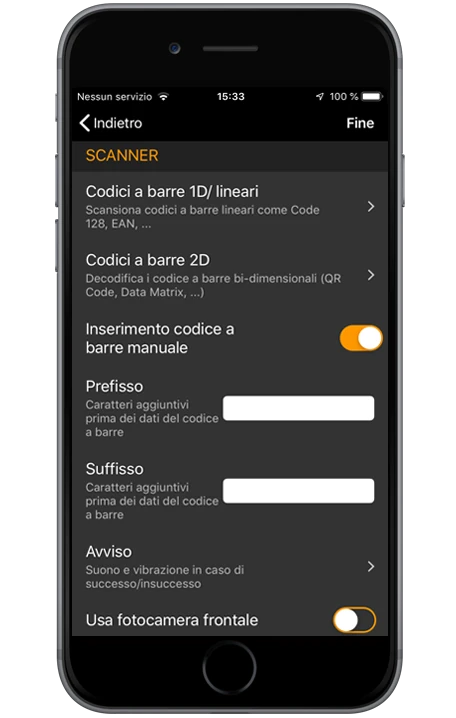
Configurazione Scanner
Regola le opzioni pertinenti del lettore di codici a barre come descritto di seguito. La versione Android è pronta per il supporto futuro di ulteriori scanner hardware integrati. Nella versione attuale questa configurazione non ha alcun effetto sulla maggior parte dei dispositivi.
- Simboli di codici a barre 1D / lineari riconosciuti
- Codici a barre 2D riconosciuti
- Set di caratteri codici a barre
- Rimuovi l'identificatore di simbologia
- Torcia elettrica
- Scansione silenziosa
- Modalità di messa a fuoco automatica
- Messa a fuoco automatica permanente
- Ritardo messa a fuoco automatica
- Scansione batch
- Pausa tra una scansione e l´altra
- Prefisso
- Suffisso
Storico
Regola le opzioni rilevanti per la cronologia:
- Dimensione
Numero di voci memorizzate nella cronologia - Cancella
Elimina tutte le voci nella cronologia - Riinvio automatico
Se attivato, i dati non inviati vengono ritrasmessi automaticamente quando online - Intervallo di riinvio
Intervallo di tempo tra i tentativi di invio - Richiesta conferma del server
Disattiva questa opzione se una singola voce di dati viene trasmessa ripetutamente alla destinazione.
Connessione
Regola il nome del dispositivo amichevole (visualizzato dall'utente in Componenti aggiuntivi / strumenti abbinati) e gestisci le destinazioni collegate. È inoltre possibile selezionare le impostazioni del server utilizzate per la comunicazione. Per maggiori dettagli vedi Mostra connessioni.
Comportamento
Offre opzioni per regolare la funzionalità dell'app ausiliaria.
- Inserimento codice a barre manuale
Se abilitata, l'app offre la possibilità di inserire manualmente i dati del codice a barre anziché scansionarli - Feedback
Diverse opzioni di feedback audio e tattile - Risparmio batteria
Regola se il display deve essere spento quando inattivo
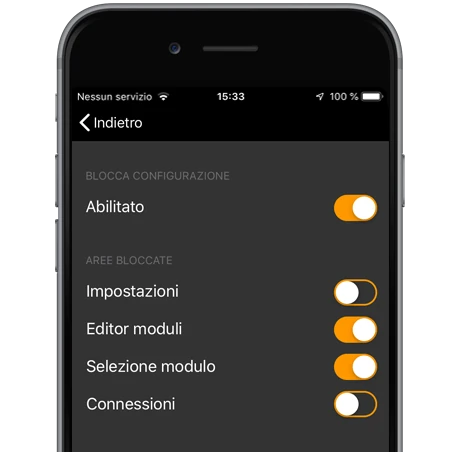
Blocca configurazione
Abilita questa funzione e inserisci una password per proteggere la tua configurazione. Questa è una funzione molto preziosa, se diversi dipendenti utilizzano l'app con le stesse impostazioni (ad es. Per la raccolta di dati a livello aziendale). Una volta abilitate, le seguenti aree possono essere bloccate singolarmente:
- Impostazioni
Se bloccato, è necessaria una password per aprire le Impostazioni . - Editor moduli
Se bloccato, è necessaria una password per creare / modificare / eliminare i moduli. - Selezione modulo
Se bloccato, è necessaria una password per modificare il modulo selezionato. - Connessioni
Se bloccato, è necessaria una password per connettere nuovi o disconnettere destinazioni esistenti.
A proposito
Offre collegamenti a vari manuali utente, social media e video di YouTube, visualizza termini e condizioni di utilizzo e fornisce informazioni sulla versione dell'app.
Limiti noti
Quando si usa Microsoft Excel 2013, possono esserci le seguenti limitazioni:
- I dati raccolti non possono essere suddivisi in più colonne, ma vengono inseriti in una singola cella, separati da spazi (funziona con Microsoft Office 2016 o versioni successive).
- La cella selezionata non cambia dopo aver inserito i dati. Tutti i dati vengono inseriti nella stessa cella (funziona con Microsoft Office 2016 o versioni successive, se sono installati tutti gli aggiornamenti richiesti).
L´inserimento immagini é solo possibile con le seguenti applicazioni:
- Microsoft Word/Excel per Windows (2016 o versioni successive)
- Microsoft Word/Excel per Mac (15.20 o versioni successive)
- Microsoft Word Online
- Fogli Google
L´ opzione Ridimensiona le celle per adattarle alle dimensioni dell'immagine è supportato solo nelle seguenti applicazioni:
- Microsoft Excel per Windows (Versione 1601 o successive)
- Microsoft Excel per Mac (Versione 15.22 o successive)
Limitazioni quando si utilizza Riconoscimento testo (OCR) su Android:
- Limitazioni quando si utilizza 5.0 (Lollipop) in poi e richiede servizi Google Play installati.
Multi-utenti e multi-target
- È possibile utilizzare più dispositivi mobili per acquisire dati per un singolo target contemporaneamente. A tale scopo, associare ogni dispositivo mobile che esegue l'app Scan-IT a Office con il componente aggiuntivo / strumento Scan-IT a Office associato alla destinazione.
- Un singolo dispositivo mobile può inviare i dati raccolti a più target contemporaneamente. A tale scopo, associare l'app Scan-IT a Office con più componenti aggiuntivi / strumenti di Scan-IT to Office.
Acquisto e abbonamento
- L´app Scan-IT to Office App puó essere scaricata e provata come versione prova da Google Play e App Store.
- Senza un abbonamento, i dati acquisiti vengono sostituiti da un testo dimostrativo a intervalli casuali e / o verrà visualizzata una notifica.
- Gli abbonamenti possono essere acquistati direttamente tramite il menu dell'app ( ⋮ ) sotto Acquista abbonamento.
- Gli abbonamenti si rinnovano automaticamente per impostazione predefinita e possono essere annullati, messi in pausa o riattivati in qualsiasi momento dall'utente. Si prega di consultare questa voce FAQ per i dettagli: Cancella, sospendi o modifica abbonamenti.
- Per gli utenti con requisiti di licenza di volume per 10 o più dispositivi, TEC-IT offre una versione con licenza di massa dell´app.
- I componenti aggiuntivi disponibili di Scan-IT to Office e Scan-IT to Office possono essere scaricati, installati e utilizzati gratuitamente (vedere Scarica e installa).
Crittografia end-to-end
Tutte le connessioni sono protette con crittografia end-to-end per impostazione predefinita. Ciò è indicato da un diverso simbolo dello stato della connessione nella barra degli strumenti dell'app:

La crittografia end-to-end é attivata (questa è l'impostazione predefinita). L'icona di connessione mostra un piccolo lucchetto aggiuntivo.
Se vedi un'icona di connessione verde senza il piccolo simbolo di blocco, il tuo dispositivo sta inviando dati senza crittografia end-to-end. Questo di solito significa che la crittografia end-to-end è stata disabilitata manualmente in almeno una delle destinazioni connesse o che almeno una destinazione non supporta la crittografia end-to-end (vedi Mostra connessioni).
Chiavi di crittografia modificate
È possibile visualizzare una finestra di dialogo nella app Chiavi di crittografia modificate quando le chiavi di crittografia di una destinazione connessa sono state modificate. Verifica che questa modifica sia stata apportata da te o dall'amministratore della destinazione in questione.
Feedback e suggerimenti
- TEC-IT apprezza il tuo feedback e suggerimenti. Fateci sapere cosa ne pensate e contattateci.