Linienbereite Vorlagen
Teilemarkierungs- und Auftrags-Layouts werden einmal gestaltet und an jeder Maschine wiederverwendet.
Neu: TFORMer Designer V9.2 — Etiketten und Formulare einfach gestalten und drucken. Produkt entdecken →

Produktion & Rückverfolgbarkeit
Teilekennzeichnung, WIP-Verfolgung und Typenschilder, die Shopfloor und ERP verbinden.


TEC-IT gibt jedem Teil, jeder Charge, jedem Ladungsträger und jeder Maschine in dem Moment eine lesbare Identität, in dem sie entsteht – damit laufende Fertigung, Qualitätsaufzeichnungen und Genealogie dieselbe Nummer referenzieren.
Produktionsdaten für Etiketten, Typenschilder und Formulare nutzen.
Produktionsetiketten entstehen in einem System, Qualitätsaufzeichnungen in einem zweiten und Typenschilder in einem dritten – meist in einem Zeichnungspaket. Fragt ein Kunde, welche Charge in welche Baugruppe ging, muss die Antwort rekonstruiert statt abgelesen werden. TEC-IT führt führende Geschäftssysteme, verbindliche Standards und operative Ausgabe in einem kontrollierten Prozess zusammen – Identifikation wird einmal vergeben und überall referenziert.

H.B. Fuller
“I confidently recommend TEC-IT to any organization seeking efficient, reliable, and scalable labeling solutions.”
Global Labeling Manager, H.B. Fuller
Kundenbericht lesen ›Teilemarkierung, Auftragsdaten und Druck als ein System.
Teilemarkierungs- und Auftrags-Layouts werden einmal gestaltet und an jeder Maschine wiederverwendet.

Gescannte Seriennummern und Aufträge werden vor der Übernahme in MES/ERP gegen das Format geprüft.

Druckaufträge laufen pro Station mit voller Statusübersicht — auf Etikettendruckern, als PDF oder per API.
Jede Lösung basiert auf erprobten, lizenzierbaren Produkten.
Gestaltet Etikettenlayouts mit Datenfeldern, Seriennummern und Barcodes.
Verbindet Scanner, Waagen und serielle Geräte mit jeder Anwendung – als Keyboard-Wedge oder im Hintergrund.
Druckt Etikettenlayouts aus Ihren eigenen Anwendungen – auf Drucker, als PDF oder ZPL.
Überträgt mobile Barcode-Scans direkt nach Excel, Word und Google Sheets.
Zuverlässige Infrastruktur
Vom ERP-Auftrag zum gedruckten Etikett – TEC-IT verbindet Daten, Geräte und Ausgabe, ohne Ihre Systeme zu verändern.
Kennzeichnung entsteht, wenn der Auftrag läuft, nicht danach.

Der Auftrag gibt das Etikett an der Zelle frei — kein Operator greift zum falschen.

Nummern kommen aus dem MES, so verlässt keine Dublette die Linie.

Eine neue Zelle kennzeichnet Teile ab dem ersten Auftrag gleich.
Wie Unternehmen Identifikation, Etikettierung und Datenerfassung mit TEC-IT-Software betreiben – in Produktion, Logistik und IT.
Mehr über Fertigung & Produktion erfahren.
Das Etikett aus den Auftragsdaten an der Station drucken und im nächsten Schritt zurückscannen. Wenn Kennzeichnung und Prüfung aus dem MES kommen statt aus der Einschätzung eines Bedieners, kann ein falsches Teil nicht unbemerkt weiterlaufen.
Ja. TWedge liest USB-HID-, RS232-/RS485-, Bluetooth- und TCP/IP-Geräte und übergibt geprüfte Werte an Anwendungen oder Datenbanken – auch als Windows-Dienst für unbeaufsichtigte Stationen.
Nein. TFORMer erzeugt Etiketten, Formulare, Laufkarten und Berichte aus einem Designer und einer Datenquelle – eine Änderung an den Teiledaten muss nicht zweimal gemacht werden.
TFORMer Server stellt Jobs in Warteschlangen und überwacht sie: Ein Ausfall wird sichtbar statt lautlos, und der Job lässt sich ohne erneute Dateneingabe auf einen anderen Drucker umleiten.
Ja, sofern jeder Standort dasselbe freigegebene Layout druckt. Da der Barcode überall von derselben Engine erzeugt wird, driften Modulbreiten und Ruhezonen nicht zwischen Druckermodellen oder Standorten.
// record set data source
DataSourceRecordSet recordSet = new DataSourceRecordSet();
Record record = new Record();
record.NumberOfCopies = 10;
recordSet.Records.Add(record);

// CSV, ODBC and other data sources
DataSourceCsv dsCsv = new DataSourceCsv(csvFile, ',', '"');
Job printJob = new TECIT.TFORMer.Job();
printJob.DataSource = dsCsv;
printJob.RecordCopyDataField = "Copies";
For printing through Windows printer drivers, the size of the output medium is retrieved from the printer driver. For the built-in output formats like PostScript, Image, PDF and ZPLII the paper formats are retrieved from the page settings in the layout, from the print options or from the default settings in the TFORMer.xml file.
On demand you can choose different formats through tray selection (see TFORMer Designer manual, tray selection for details).
In TFORMer Designer you have several layout options (e.g. rows=auto or fixed, columns=auto or fixed, height=auto or fixed, etc) - that means through the report properties it is possible to auto-adjust the label to the size of the output media or to use fixed values (independent of output medium).
Make sure that both section in the printer driver properties contain the same settings:
Dazu müssen Sie das Script im OnData bzw. processData Event Code modifizieren. Ein Zeilenvorschub kann über die Escapesequenz \r (Carriage Return) oder \n (Line Feed) an die Eingangsdaten angehängt werden. Die Verkettung der Daten erfolgt in Javascript mit dem + Zeichen.
Menü (TWedge V2) Konfiguration ➞ Script Editor: OnData
Menu (TWedge V3) Gerät ➞ Konfigurieren ➞ Erweitert ➞ Script-Editor: processData
Ändern Sie die folgende Codezeile und fügen Sie das + "\n" wie folgt hinzu.
// V2 (OnData function):
SendKeyStrokes(DATA.replace (/\x00/g, " ") + "\n");

// V3 (processData function):
SendKeyStrokes (sData.replace(/\x00/g, " ") + "{ENTER}")
Siehe vorige FAQ für eine Liste der gebräuchlichsten Escapesequenzen.
Passen Sie die Modulbreite an die Druckerauflösung wie in der Beschreibung oben an.
Zur Behebung von Druckertreiber-Problemen kann der Draw Mode (GDI Zeichenmethode) für Barcodes zwischen Kompatibel und Qualität gewechselt werden. Wenn Sie Verzerrungen im Barcode feststellen, dann wählen Sie im Draw Mode einfach Kompatibel. Falls die Balken breiter (und die Lücken schmaler) sind als sie sollen, dann wechseln Sie im Draw Mode bitte zu Qualität. Der Draw Mode kann entweder in den Programmoptionen oder in den Objekteigenschaften angepasst werden.
Abhängig vom Druckertyp und dem Windows Druckertreiber kann das Feature "Optimierte Auflösung" von TBarCode und TFORMer die Qualität entweder verbessern oder herabsetzen.
Technischer Hintergrund (Beispiel):
Zebra listet in den technischen Druckerspezifikationen eine Auflösung von 8 dots/mm oder 203 dpi. Diese 8 dots/mm ergeben eine Punktbreite von 0.125 mm gleichwertig zu 203.2 dpi. Allerdings gibt der Druckertreiber 203.0 dpi nach außen, womit dieser Unterschied zu falschen Qualitätsoptimierungen führt. Mit 203 dpi im optimierten Auflösungs-Feature wird die Modulbreite für eine Punktbreite 0.125123 mm angepasst. Dadurch werden Balken und Lücken etwas breiter berechnet als sie sein sollten.
Fazit:
In der Praxis haben wir gesehen, dass die Verwendung einer optimierten Auflösung abhängig vom Drucker und Druckertreiber zu unterschiedlichen Ergebnissen führt. Wenn Sie feststellen, dass die schmalen Balken nicht konstant breit über das gesamte Barcode-Symbol sind, dann wechseln Sie die Option "Optimieren" auf Ein bzw. Aus und verifizieren danach nochmals die Barcodequalität. Bitte kontaktieren Sie unseren Support für weitere Hinweise und Empfehlungen.
Simply install CUPS on your Linux system if you haven't done so yet.
With CUPS you can use specific drivers for your label printer. Major printer manufacturers like Zebra or Dymo offer CUPS drivers - please check out their home page for actual drivers.
TFORMer SDK questions: print control, ZPL printers and integration.
LeitfadenWhy quiet zones matter for scan reliability and how much white space each symbology needs.
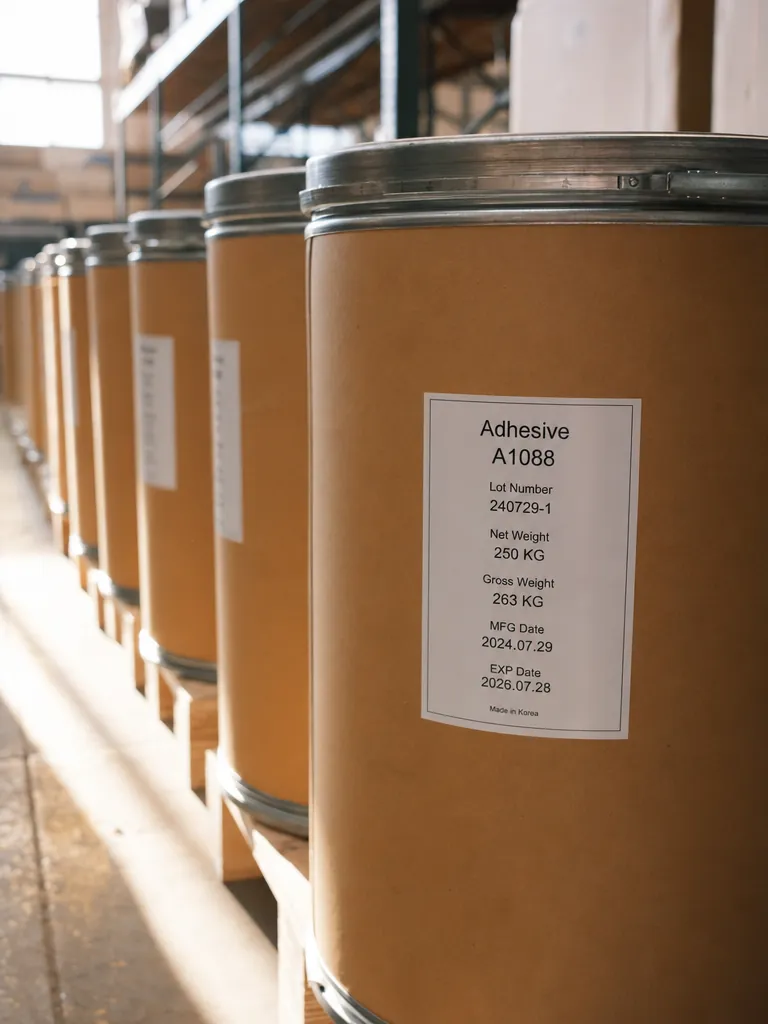
KundenreferenzA global adhesives leader standardized label output across dozens of production sites on a single TEC-IT toolchain.
Kostenlos im Browser testen, die vollständige Testversion laden oder mit dem Vertrieb über Systeme, Standards und Volumen sprechen.
Wir verwenden Cookies für Marketingzwecke und um Ihr Nutzererlebnis zu verbessern. Lesen Sie unsere Cookie-Richtlinie oder nutzen Sie die Verwaltung von Cookies.