
Preguntas frecuentes sobre licencias de productos y aplicación de la clave de licencia
Android
Android
Los usuarios de Android deben usar una versión especial de la aplicación disponible en Managed Google Play o en la página de descargas de TEC-IT. La versión pública de Google Play no es adecuada para la licencia de volumen.
Para conocer los requisitos detallados, consulte las páginas de FAQ del producto correspondiente:
- Scan-IT to Office: cómo activar una licencia de volumen
- Scanner Keyboard: cómo activar una licencia de volumen
Dispositivo Único
Para activar una licencia de volumen (licencia por volumen) en un único dispositivo Android manualmente, siga estos pasos:
(Alternativamente también puede usar el archivo de activación de su correo de licencia; véase a continuación).
- Inicie la aplicación.
- Abra Ajustes, sección Estado de la licencia, y abra la vista de licencia/suscripción.
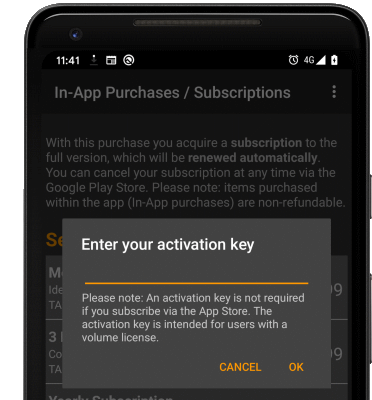
- En la vista de licencia/suscripción, seleccione Introducir clave de activación desde el menú. Aparecerá un diálogo solicitando su clave de activación (véase la imagen).
- Introduzca su clave de activación válida y confirme con Aceptar.
- Si la activación fue exitosa, la vista se actualizará en consecuencia y se mostrará la fecha de expiración de la licencia de volumen.
Varios Dispositivos
Para activar una licencia de volumen en varios dispositivos Android a través de un sistema de gestión de dispositivos móviles, siga estos pasos:
- Puede usar la configuración de aplicación gestionada para activar varios dispositivos a través de su solución de gestión de dispositivos móviles (MDM).
- Contacte con su proveedor de MDM para obtener documentación sobre cómo configurar la configuración de aplicación gestionada en su solución MDM.
- Si su solución MDM no reconoce automáticamente la configuración de aplicación gestionada, use la siguiente estructura:
Key = tecit.activation
Type = bundle
Key = activationCode
Type = string
Value = <Your Activation Key>
Archivo de Activación
También puede importar los datos de activación desde un archivo. Encontrará dicho archivo de activación adjunto a su correo de factura de Scan-IT to Office.
Para la importación manual (en un único dispositivo Android) siga estos pasos:
- Copie el archivo de activación a su dispositivo (p. ej., a la carpeta de descargas).
- Inicie la aplicación.
- Abra Ajustes, sección Estado de la licencia, y abra los detalles de licencia/suscripción.
- En los detalles de licencia/suscripción, seleccione Cargar archivo de licencia desde el menú y use el selector de archivos para elegir el archivo.
- Si la activación fue exitosa, la vista se actualizará en consecuencia y se mostrará la fecha de expiración de la licencia de volumen.
Para la importación automática (en varios dispositivos Android) coloque el archivo de activación de TEC-IT en una de las carpetas admitidas del dispositivo. La aplicación valida la licencia durante el inicio (o al abrir la vista de licencia/suscripción).
Para conocer las carpetas de importación automática admitidas, consulte las páginas de FAQ del producto correspondiente:
- Scan-IT to Office: importación automática de licencia y/o archivo de configuración
- Scanner Keyboard: importación automática de licencia y/o archivo de configuración