
Introducción
Este teclado para Android ofrece una forma rápida y práctica de escanear códigos de barras, textos (OCR) y tags NFC en cualquier app. Los datos capturados aparecen en la app de destino como introducidos por el usuario. No necesita modificar las apps de destino.
Descarga e instalación
Puede probar gratis la app Scanner Keyboard. La versión gratuita muestra a intervalos irregulares una nota demo. Por favor, actualice a la versión sin limitaciones (compras en la aplicación) para quitar esta restricción. Puede descargar Scanner Keyboard usando los siguientes enlaces:
- Scanner Keyboard para Android (Google Play)
- Para usuarios que necesitan licencias por volumen, TEC-IT ofrece una versión con licencias a granel de la app
Puesta en marcha
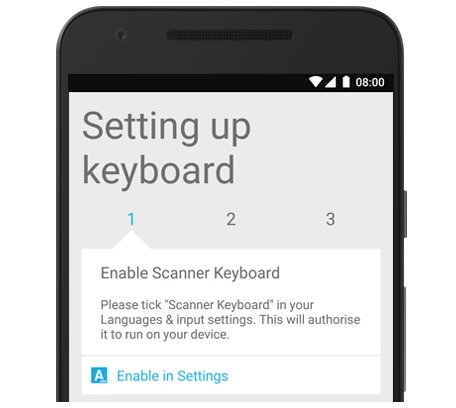
Se configura fácilmente en unos segundos. La instalación guiada le ayudará a configurar Scanner Keyboard en tan solo unos pasos:
- Activar Scanner Keyboard
Active Scanner Keyboard en Idiomas e introducción de texto para permitir que se ejecute en su dispositivo (smartphone o tableta). - Cambie el método de entrada
Seleccione Scanner Keyboard como método de entrada. - Terminar la configuración
Enhorabuena, casi ha completado la configuración. Ahora solo tiene que dar permisos a la app y seleccionar el escáner de código de barras preferido (mire el siguiente paso).
Pasos iniciales
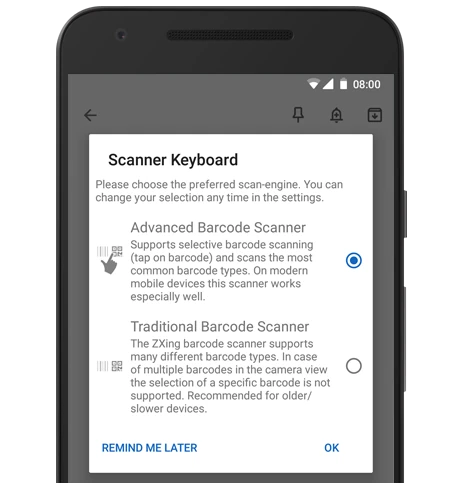
Tras la configuración tiene que realizar los siguientes pasos:
- Conceder permisos de la app
La app le pedirá que autorice los permisos necesarios (cámara, contactos, almacenamiento), la primera vez que la use. Puede cambiar los permisos en cualquier momento en Ajustes de teclado > Preferencias de Scanner Keyboard > Permisos de la aplicación. Los usuarios de Xiaomi pueden necesitar permisos adicionales. - Seleccionar escáner de código de barras
Al escanear códigos de barras por primera vez, la app le pedirá que selecciones el tipo de escáner de código de barras preferido (Escáner de código de barras avanzado / Escáner de código de barras tradicional). Puede cambiar la selección en cualquier momento en Ajustes de teclado > Preferencias de Scanner Keyboard > Escáner de código de barras. - ¡Terminado! Ya está listo para escribir o escanear con cualquier app.
Reactivar Scanner Keyboard
En caso que Scanner Keyboard haya sido desactivado, siga estos pasos para reactivarlo:
- Vaya a Ajustes de Android > Idiomas e introducción de texto
- Toque Teclado Virtual y Administrar teclados, y seleccione Scanner Keyboard. Se le pedirá que acepte el mensaje de seguridad estándar (mire abajo).
Versiones de Android anteriores
Para versiones anteriores de Android tendrá que ir a Ajustes de Android > Idioma/Teclado, marcar Scanner Keyboard y confirmar el aviso de seguridad. Tras activar el teclado, necesitará ajustarlo como método de entrada activo: toque sobre un campo de entrada prolongadamente hasta que aparezca un menú. Seleccione Método de entrada y elija Scanner Keyboard.
Interfaz de usuario
Menú principal
Scanner Keyboard tiene un diseño semejante al teclado estándar de Android, enseguida se familiarizará con él. El menú de Scanner Keyboard se localiza en la barra de sugerencias arriba del teclado:
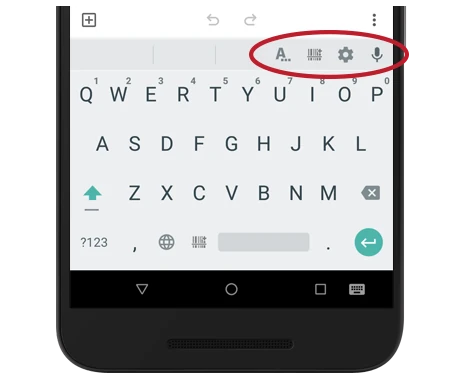

Autotexto
Toque prolongadamente sobre el icono "A" para editar autotextos (o macros). Un toque corto inserta el texto definido en el campo de entrada activo.

Tecla escáner
Abre el escáner de cámara de códigos de barras, el escáner de texto (OCR), el lector de etiquetas NFC o permite elegir entre los que haya habilitado en los ajustes.

Ajustes
Toque este icono o toque prolongado sobre la coma para cambiar los ajustes de Scanner Keyboard.

Entrada de voz
Toque el icono del micrófono para activar la entrada de voz.
Tecla escáner
Los escáneres integrados se abren usando la Tecla escáner. El escáner se abre directamente (si solo ha activado un escáner en los ajustes) o mediante un menú (si ha activado varios escáneres). Puede ajustar los escáneres en Ajustes del teclado > Preferencias de Scanner Keyboard.
Escanear códigos de barras
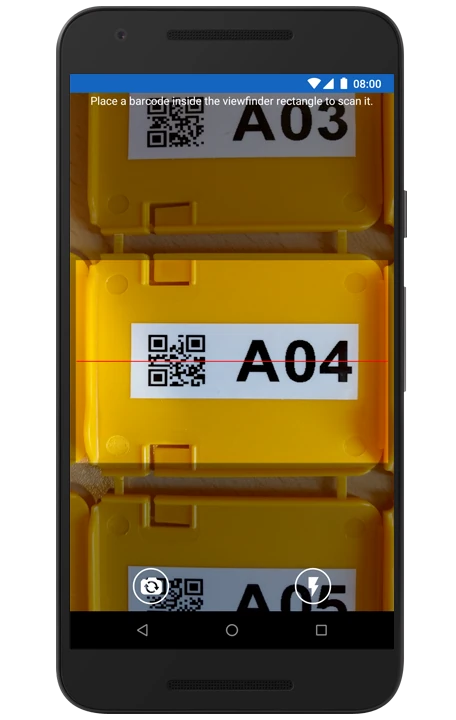
El escáner de código de barras soporta dos motores. Los usuarios pueden seleccionar el motor preferido para escanear la primera vez que se usa. Puede cambiar la selección en las preferencias en cualquier momento:
- Escáner de código de barras avanzado
- El escáner avanzado permite seleccionar el código de barras (tocando el código de barras si hay varios en el área de escaneado) y escanea los tipos de códigos de barras más comunes. Este escáner funciona especialmente bien en dispositivos modernos.
- Escáner de código de barras tradicional
- Este escáner ya es conocido en las versiones anteriores del teclado. Soporta muchos tipos de códigos de barras y se recomienda en dispositivos más antiguos o más lentos (mire Compatibilidad/ Limitaciones para más detalles).
Encontrará los siguientes botones en la vista de escaneado de códigos de barras:

Cambiar cámara
Tocando este icono cambiará entre la cámara frontal y posterior.

Luz de flash
Activa el flash para escanear en situaciones con falta de luz.
Escanear texto (OCR)
El Escáner de texto (OCR) convierte textos capturados por la cámara (basados en caracteres del latín) en texto editable: el texto detectado se inserta automáticamente en la app de destino como si fuera tecleado directamente desde el teclado. El reconocimiento de texto está soportado a partir de Android 5.0 en adelante y es necesario tener instalado Google Play Services. Por favor, tenga en cuenta que el reconocimiento de texto no es 100% exacto incluso con imágenes claras.
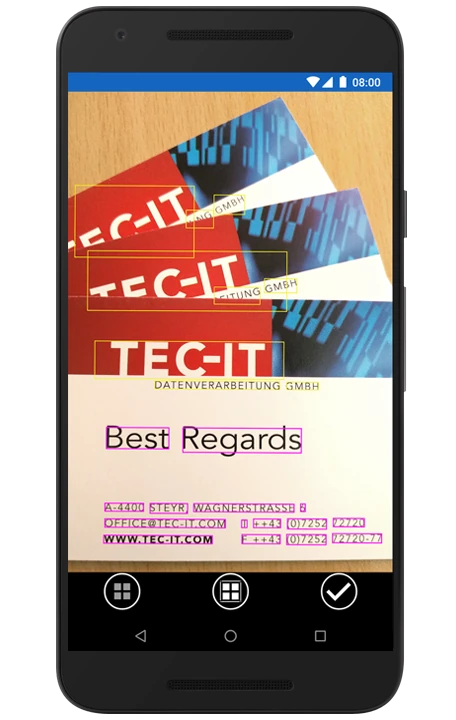
Encontrará los siguientes botones en la vista de escaneado de texto:
Cambiar cámara
Tocando este icono cambiará entre la cámara frontal y posterior.
Luz de flash
Activa el flash para escanear en situaciones con falta de luz.

Escanear texto
Inicia el reconocimiento de texto al tocar el botón "T".

Cancelar selección
Toque este botón para cancelar la selección.

Seleccionar todo
Toque este botón para seleccionar todos los textos reconocidos.

Confirmar
Toque este botón para insertar los textos seleccionados en la app de destino.
Leer tag NFC
Además del escáner de código de barras y texto Scanner Keyboard le ofrece Lector NFC para tags ISO 15693 (NfcV), NfcA, NfcF, IsoDep y NDEF. Los tags pueden ajustarse en Ajustes de teclado > Preferencias de Scanner Keyboard > Escáner NFC> Ajustes.
Iniciar escáner externo
Scanner Keyboard también puede utilizarse con apps de escáner externas. Si tiene una app externa adecuada instalada, puede ajustarla en Ajustes de teclado > Preferencias de Scanner Keyboard > Apps de escáner externo.
Otros métodos de entrada
Además del lector de código de barras, texto y NFC, este teclado permite los siguientes métodos de entrada:
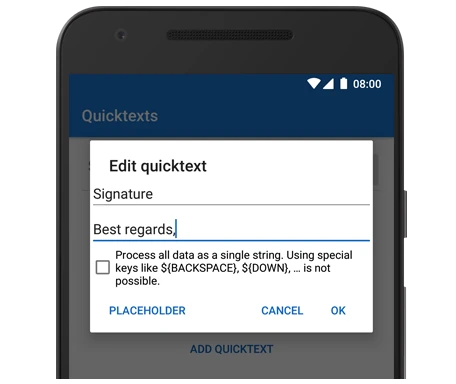
- Entrada manual
- Scanner Keyboard puede utilizarse - por supuesto - como un teclado para teclear manualmente. Con características como corrector ortográfico y sugerencias.
- Autotexto / Macros
- Puede insertar los textos que use más a menudo (p.ejem. textos de bienvenida o firmas) con la función para insertar autotexto (macro).
- Entrada de voz
- Scanner Keyboard soporta reconocimiento de voz (de voz a texto) como método de entrada.
Ajustes
Las siguientes opciones están disponibles al tocar el icono Ajustes ( ⚙ ) y seleccionar Ajustes de teclado:
Preferencias de Scanner Keyboard
Estado de la licencia
Muestra la licencia actual de la app. La versión completa está disponible en Google Play. Las licencias a granel están disponibles directamente en TEC-IT.
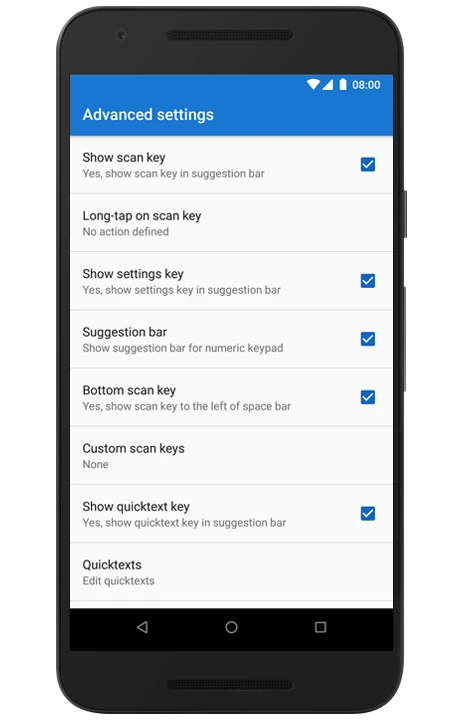
Generales
Aquí encontrará ajustes generales de Scanner Keyboard:
- Portapapeles
Si está activado, los datos escaneados se copiarán también en el portapapeles. - Ajustes avanzados
Puede activar / desactivar los siguientes ajustes avanzados:
- Mostrar tecla Escanear
- Toque prolongado en la tecla escanear
- Mostrar tecla Ajustes
- Barras de sugerencias
- Mostrar la tecla Escanear inferior
- Seleccionar teclas Escanear
- Mostrar tecla Autotexto
- Autotextos - Escaneado por lotes
Activa / desactiva el modo de escaneado por lotes. Este ajuste solo está disponible si el escáner activo soporta este modo.
Escáner de código de barras
Puede configurar los siguientes ajustes dependiendo del tipo de escáner de código de barras:
- Activado
Aquí puede activar / desactivar el escáner de código de barras. - Escáner
Puede cambiar entre el Escáner de código de barras avanzado, que soporta escaneado de código de barras selectivo en dispositivos modernos, y el Escáner de código de barras tradicional, que está recomendado para escanear código de barras en dispositivos anteriores o más lentos. - Ajustes
Escáner de código de barras avanzado- Códigos de barras
- Códigos de barras lineales / 1D
- Códigos de barras 2D - Funcionamiento
- Orientación: Automática, Vertical, Horizontal - Modo escaneado: Primer código de barras reconocido, Tocar el código de barras deseado, Automático - Tiempo de búsqueda en modo automático
- Precisión (mayor/menor)
- Flash (activado/desactivado)
- Escaneado sin sonido (activado/desactivado)
Escáner de código de barras tradicional- Códigos de barras
- Códigos de barras lineales / 1D
- Códigos de barras 2D
- Juego de caracteres de código de barras
- Eliminar identificador de simbología - Funcionamiento
- Flas, Escanear sin sonido, Invertir exploración, Orientación
- Enfoque automático
- Modo (Normal, Modo legacy, Modo compatibilidad)
- Enfoque automático (activado/desactivado)
- Retraso de autofocus
- En función del dispositivo
- Enfoque continuo
- Exposición
- Medición
- Modo escena de código de barras
- Códigos de barras
Escáner de texto (OCR)
Ajusta las opciones relevantes del escáner de texto:
- Activado
Puede activar/desactivar la función de reconocimiento de texto. - Escáner
Sin ajustes. - Ajustes
Ajusta el funcionamiento como la orientación, uso del flash, o sustituir los caracteres de fin de línea.
Lector de etiquetas NFC
Ajusta las opciones relevantes del lector NFC:
- Activado
Puede activar/desactivar el lector de tags NFC. - Lector
Sin ajustes. - Ajustes
Activa/desactiva ajustes como las tecnologías NFC permitidas: ISO 15693 (NfcV), NfcA, NfcB, NfcF, IsoDep, NDEF.
Apps de escáner externo
Scanner Keyboard también permite usar apps de escáner de código de barras externas. Si están instaladas, puede seleccionar las apps de escáner compatibles para escanear código de barras. Puede ajustar las siguientes opciones:
- Activado
Puede activar/desactivar el escáner de código de barras externo. - App
Toque para seleccionar la app externa de escáner de código de barras. - Ajustes
Ajusta las opciones del escáner externo.
Comportamiento del teclado
Puede ajustar las siguientes operaciones:
- Comportamiento del teclado
Permite personalizar el comportamiento (prefijo, sufijo, movimientos del cursor, ...) según la app de destino. Mediante las Reglas de simulación los usuarios pueden configurar simulación de teclas y movimientos del cursor para cada app de destino. - Escaneado automático
Si está desactivado, la función de escaneado automático se desactiva para todas las Reglas de simulación (mire abajo para más instrucciones). Este ajuste solo está disponible para el escáner de cámara interno. - Ajustes avanzados
Puede activar o desactivar los siguientes ajustes avanzados:
- Mostrar teclado de pantalla
- Deslizar para cambiar diseño del teclado
- Deslizar para escanear
- Deslizar para borrar la entrada
Importar/ Exportar
Esta sección ofrece funciones para importar o exportar la configuración de la app a/de archivos XML. Autoconfiguración: Siempre que se encuentre un archivo de configuración en la carpeta de descargas, Scanner Keyboard lo lee, aplica los ajustes y lo renombra.
- Importar
Importa el archivo de configuración (desde Google Drive, una ubicación local, etc.). - Exportar
Exporta la configuración en un archivo XML BarcodeKeyboard.xml. - Protección por contraseña
Aquí puede crear una contraseña para prevenir cambios en la configuración no intencionados. Borre la contraseña para quitar la protección.
Acerca de
Esta sección ofrece comandos para mostrar el manual de usuario, la versión del programa e información del copyright. Además, puede mostrar información de su licencia e introducir una licencia manualmente.
- Permisos de la aplicación
Permite autorizar o denegar los permisos. - Manual en línea
Muestra este manual de usuario en su navegador. Por favor, contacte con nosotros si tiene preguntas, sugerencias o quiere informar de un error. - YouTube
Abre el canal de TEC-IT de YouTube con vídeos de captura de datos. - Política de privacidad
Este comando muestra la política de privacidad de esta app. - ID de dispositivo
Muestra el número del dispositivo. Toque sobre el número de serie para copiarlo al portapapeles. - Acerca de
Muestra la versión del software, un aviso de copyright y créditos de terceros.
Ajustes de teclado generales
- idiomas
Configura el lenguaje de entrada. Automáticamente se ajusta al lenguaje del sistema de su dispositivo Android. - Preferencias
Puede activar / desactivar mayúsculas automáticas, vibrar o sonar al pulsar tecla, ampliar al pulsar tecla y tecla de entrada de voz. - Aspecto y diseño
Configura el aspecto y diseño del teclado. el diseño automático concuerda con el diseño del sistema de su dispositivo Android. - Corrección ortográfica
Activa / desactiva diccionarios complementarios o personales, autocorrección, sugerencias de correcciones, etc. - Ajustes avanzados
Activa / desactiva ajustes avanzados como el retraso al pulsar una tecla, emojis, mostrar el icono de aplicación en menú de aplicaciones, etc.
Reglas de simulación
Usando las llamadas reglas de simulación, el usuario puede configurar prefijos, sufijos (como agregar un ENTER) y diversos ajustes utilizados al escanear datos desde una aplicación concreta. Al transformar los datos escaneados en pulsaciones, Scanner Keyboard busca la regla adecuada de la app de destino en uso. Si no encuentra ninguna regla, aplica la regla por defecto.
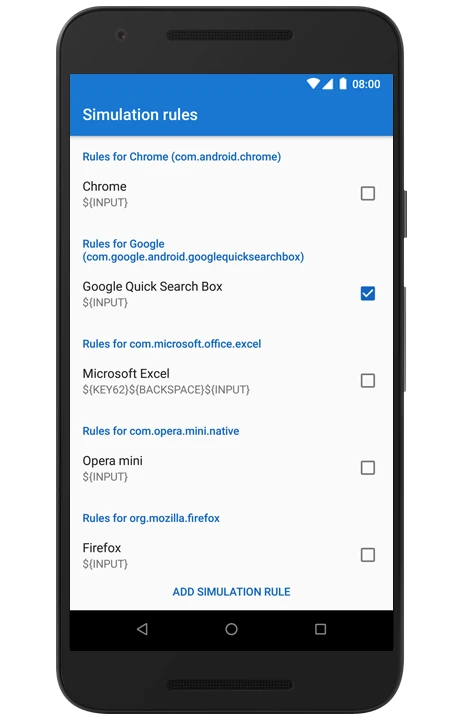
Reglas de simulación predefinidas
Dispone de las siguientes reglas de simulación que pueden ser activadas/desactivadas o editadas/borradas según necesite:
- Reglas para Chrome (com.android.chrome)
- Rules para Google (com.google.android.googlequicksearchbox)
- Reglas para Microsoft Excel (com.microsoft.office.excel)
- Reglas para Opera Mini (com.opera.mini.native)
- Reglas para Firefox (org.mozilla.firefox)
- Reglas para Firefox Beta (org.mozilla.firefox_beta)
- Reglas por defecto
Agregar regla de simulación
Puede agregar una nueva regla con el botón Agregar regla de simulación. Si bien es posible agregar varias reglas, solamente se puede agregar una regla para cada app de destino o por defecto.
Editar regla de simulación
Puede editar las reglas de simulación predefinidas según lo necesite. Con un toque prolongado sobre una regla de simulación puede editar los siguientes datos:
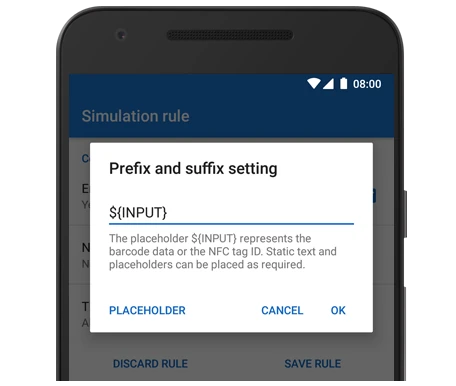
- Activado
Activa / desactiva la regla. - Nombre
El nombre asignado a la regla. - Seleccionar aplicación
Indica la app a la que se aplicará la regla. Si selecciona Todas las Apps será la regla por defecto (la regla por defecto se aplica solamente si no existe una regla específica para la app). - Ajustes de prefijo y sufijo
Puede colocar texto fijo o marcadores de posición según lo necesite. Scanner Keyboard soporta los siguientes marcadores de posición (mire en Lista de códigos de teclas Android la lista completa de keycodes): - ${INPUT} o ${I}: Marcador de posición para los datos del código de barras / OCR / ID NFC escaneados
- ${INPUT_UPPER}: Marcador de posición para INPUT en mayúsculas
- ${INPUTn/search/replace/options}: Aplicar la expression regular a los datos de entrada (más información abajo)
- Tenga en cuenta que también puede aplicar mayusculas (_UPPER ) y usar expresiones regulares con los marcadores de posicición de datos (_DATA) de abajo.
- ${SCAN_DATA}: Datos escaneados del código de barras/OCR/NFC
- ${BARCODE_DATA}: Datos escaneados del código de barras
- ${OCR_DATA}: Datos escaneados por OCR
- ${NFC_DATA}, ${USER_DATA}: Datos de la etiqueta NFC escaneada
- ${NFC_TAG_ID}: ID de etiqueta NFC escaneada
- ${ENTER} o ${E}: Tecla enter
- ${TAB} o ${T}: Tecla tabulador
- ${BACK} o ${SB}: Tecla atrás
- ${BACKSPACE} o ${B}: Tecla retroceso
- ${COPY}: Tecla copiar
- ${PASTE}: Tecla pegar
- ${VOLUME_DOWN}: Tecla bajar volumen
- ${VOLUME_MUTE}: Tecla silenciar
- ${VOLUME_UP}: Tecla subir volumen
- ${CONFIRM} o ${C}: Tecla confirmar
- ${DOWN} o ${D}: Tecla abajo
- ${UP} o ${U}: Tecla arriba
- ${LEFT} o ${L}: Tecla izquierda
- ${RIGHT} o ${R}: Tecla derecha
- ${SELECT} o ${S}: Tecla seleccionar
- ${NOW}: Marcador de posición de fecha y hora (actuales)
- ${WAIT###} o ${W###}: Marcador de posición de retraso en milisegundos
- ${KEY###}: Keycode genérico
- ${KEY5}: Llamada telefónica
- ${KEY112}: Tecla borrar (Del)
- ${F1} ... ${F12}: Teclas de función F1 a F12
- ${HEX##}, ${x##} o ${X##}: Valor hexadecimal
- Tecla a tecla
Los datos del código de barras escaneado se envían tecla a tecla a la app. Este sistema se recomienda en caso que la app de destino sea un navegador o una aplicación RDP (escritorio remoto). - Mostrar en hexadecimal
Mostrar los caracteres hexadecimales para caracteres sin un código de tecla (caracteres no imprimibles). - Diseño inicial del teclado
Indica el diseño inicial que se usará en esta regla. Seleccione entre letras, números o símbolos. - Escaneado automático
Activa o desactiva el escaneado automático para esta regla. Si está activado, el teclado comprueba si el contenido (o indicio) de un campo de entrada concuerda con el patrón desencadenante (ver abajo). Cuando el cursor se sitúa en un campo de entrada y el patrón coincide, se abre automáticamente el escáner. - Buscar el patrón activador en
El teclado comprueba si coincide con el Pista del campo de entrada (la pista le indica al usuario información sobre cómo rellenar dicho campo y normalmente se muestra en color gris), el Contenido del campo o ambos (Pista de entrada o contenido del campo). - Patrón activador
Para poder iniciar el escáner automáticamente, el contenido de la pista o del campo debe coincidir con este patrón. Introduzca un texto fijo o una expresión regular.
Modos de simulación
Dispone de dos modos para simular la entrada de usuario:
- Tecla a tecla
Los datos escaneados se insertan como una cadena en la app de destino. Este modo no soporta la simulación de teclas especiales como retroceso (${BACKSPACE}) o movimientos del cursor (como ${DOWN}). Si tiene problemas enviando las pulsaciones con una aplicación concreta, tendrá que crear una regla para la app en cuestión. La mayoría de navegadores o aplicaciones de escritorio remoto (RDP) necesitar usar el modo Tecla a tecla para enviar los datos escaneados correctamente. - Mostrar caracteres hexadecimales
Si Tecla a tecla está activado y esta opción está seleccionada, los caracteres que no se corresponde con una tecla (caracteres no imprimibles) se muestran con código hexadecimal. Esta opción es útil para depurar errores.
Expresiones regulares para los datos escaneados
En los Ajustes de prefijos y sufijos, marcadores de posición como ${INPUT}, ${SCAN_DATA}, ${NFC_TAG_ID}, etc. simulan la entrada de teclado con los datos escaneados. Se puede aplicar patrones de búsqueda y reemplazo con expresiones regulares para todo ese tipo de datos.
Utilice la siguiente sintaxis:
${INPUTn/search/replace/options}
- n: Condición de longitud opcional (aplica la expresión regular solo si la entrada tiene exactamente n caracteres)
- search: el patrón de búsqueda de expresiones regulares
- replace: reemplazo para coincidencias de expresiones regulares
- options: opciones adicionales para la expresión de búsqueda
Ejemplo
Eliminar el último carácter (dígito de control) de códigos de barras de 13 dígitos:
${BARCODE_DATA13/^(.*)./$1/}
Explicación:
${BARCODE_DATA} es el marcador de posición que referencia los datos del código de barras.
13 es la longitud necesaria para aplicar la expresión regular.
El patrón de búsqueda ^(.*). define un grupo de captura que concuerde con cualquier carácter o caracteres desde el comienzo de la línea, seguido por un carácter adicional.
El remplazo $1 devuelve el primer grupo de captura (omitiendo el último carácter).
No hay opciones adicionales.
Notas adicionales sobre / y }
- Los caracteres / y } deben escribirse como \/ y \}.
- Cuando se utiliza para la cuantificación dentro de la expresión de búsqueda, { y } deben escribirse sin el barra invertida precedente (como .{5} para cualquiera 5 caracteres).
Opciones de expresiones regulares admitidas
- m: multilínea (^ y $ coincide con el inicio/fin de línea)
- s: modificador "dotall" (el punto coincide con una nueva línea)
- i: ignorar mayúsculas y minúsculas
- u: ignorar mayúsculas y minúsculas para caracteres Unicode (en combinación con i)
- x: permite espacios en blanco y comentarios en el patrón
- d: modo de línea Unix
Ejemplo: para "ignorar mayúsculas/minúsculas" y "multilínea" usar las opciones: .../im}.
Compatibilidad / Limitaciones
- El Escáner de código de barras tradicional funciona con 4.4 (KitKat) y posteriores.
- El Escáner de código de barras avanzado funciona con Android 5.0 (Lollipop) en adelante y requiere tener instalado Google Play Services.
- El Escáner de texto (OCR) funciona a partir de Android 5.0 (Lollipop) y requiere tener instalado Google Play Services.
- El Escáner de texto reconoce solamente caracteres basados en el Latin (no soporta alfabeto Chino o Ruso).
Compra y Licencias
- Scanner Keyboard está disponible en Google Play como demo gratuita.
- La versión demo muestra una nota demo a intervalos irregulares. Una actualización (mediante compras en la app) a la versión ilimitada elimina esta limitación.
- Puede adquirir la app bajo desde el menú ( ⚙ ) en comprar ahora.
- Para usuarios que necesiten licencias a granel para 25 o más dispositivos, TEC-IT le ofrece una versión de licencias por volumen de la app.
Privacidad y seguridad
Scanner Keyboard ha sido diseñado teniendo en cuenta la privacidad y seguridad:
- La app no registra, guarda ni envía información confidencial.
- El permiso de la cámara es necesario para escanear códigos de barras con la cámara del teléfono.
- El permiso de contactos es necesario para sugerir nombres de contacto al escribir con el teclado. Si no concede este permiso, la app funcionará, pero el teclado no le podrá sugerir nombres de contacto.
- El permiso de almacenamiento es necesario para leer/escribir el archivo de configuración en el almacenamiento del teléfono (los ajustes de la app se pueden exportar/importar con dicho archivo). En la versión de licencias por volumen, este permiso se utiliza para cargar el archivo de licencia (con la clave de licencia en las licencias por volumen).
- El permiso del teléfono es utilizado en la versión de la app de licencias por volumen para consultar el número serie de Android o el IMEI (cada licencia se vincula con el dispositivo con uno de estos identificadores). Nota: la versión disponible en Google Play no soporta licencias por volumen. Por tanto, el permiso "teléfono" no se necesita en la app de Google Play.
- Al usar métodos de entrada alternativos, Android muestra como precaución un mensaje de seguridad genérico, el cual debe confirmar durante la instalación. Este mensaje es normal y es similar a este:
Este método de entrada puede registrar todo lo que escribas, incluidos datos personales, como las contraseñas y los números de las tarjetas de crédito. Procede de la aplicación Scanner Keyboard. ¿Utilizar este método de entrada? - Por favor, revise las Políticas de Privacidad para Aplicaciones Móviles. Si tiene preguntas, por favor, contacte con nosotros.
Comentarios y sugerencias
En TEC-IT apreciamos sus comentarios y sugerencias. Tan solo díganos lo que piensa y póngase en contacto con nosotros.