
Introducción
Scan-IT to Office es una solución independiente de la plataforma que funciona con PCs y Macs. Para usar los complementos y herramientas de Scan-IT to Office, necesitará instalar la App Scan-IT to Office en su dispositivo móvil.
Disponibilidad
El Smart Keyboard Wedge permite capturar datos con cualquier aplicación en los siguientes sistemas de destino:
- Microsoft Windows 10 (versión 1803+)
- macOS (versión 10.12+)
El Smart Database Connector permite capturar datos en bases de datos accesibles por ODBC (p.ejem. Microsoft Access, SQL Server, SQL Express, Oracle, etc.) en el siguiente sistema:
- Microsoft Windows 10 (versión 1803+)
Hay disponibles complementos de Scan-IT to Office optimizados para las siguientes aplicaciones de destino:
- Microsoft Word/Excel 2013 / 2016 / 2019
- Microsoft Word/Excel 365 (desktop and online versión)
- Hojas de Cálculo de Google
- Google Chrome
Además, TEC-IT ofrece a los desarrolladores la posibilidad de construir sus propias aplicaciones de destino (o complementos), que reciben los datos de la App Scan-IT to Office. Puede solicitar un manual para desarrolladores.
Descarga e instalación
Microsoft Word/Excel
Los usuarios pueden insertar el complemento Scan-IT to Office directamente en su documento Word o Excel o descargarlo de Microsoft AppSource. Siga los siguientes pasos para configurar Scan-IT to Office:
Insertar complemento directamente en un documento de Office
- Abra su documento de Word o Excel.
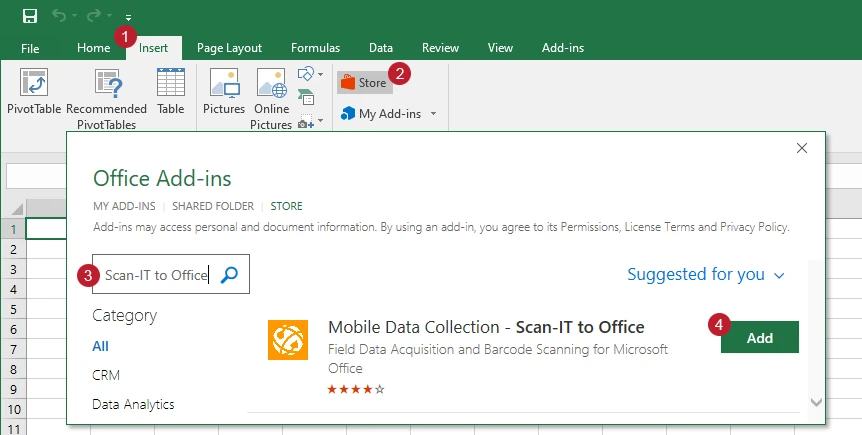
- Vaya a Insertar y haga clic en el botón Tienda.
- Introduzca "Scan-IT to Office" en el campo de búsqueda para localizar la entrada en la tienda.
- Haga clic en el botón Agregar para insertar el complemento en su documento.
Descargar desde Microsoft AppSource
- Abra Microsoft AppSource.
- Busque "Scan-IT to Office" y descargue el complemento.
- Abra su documento Word o Excel.
- Haga clic en Insertar y abra Mis complementos.
- Inserte el complemento Scan-IT to Office en su documento.
Google Sheets
Scan-IT to Office también está disponible como complemento para Hojas de Cálculo de Google en G Suite Marketplace. Siga estos pasos para configurar Scan-IT to Office:
- Abra G Suite Marketplace.
- Busque "Scan-IT to Office" e instale el complemento.
- Abra su documento de Google Sheets.
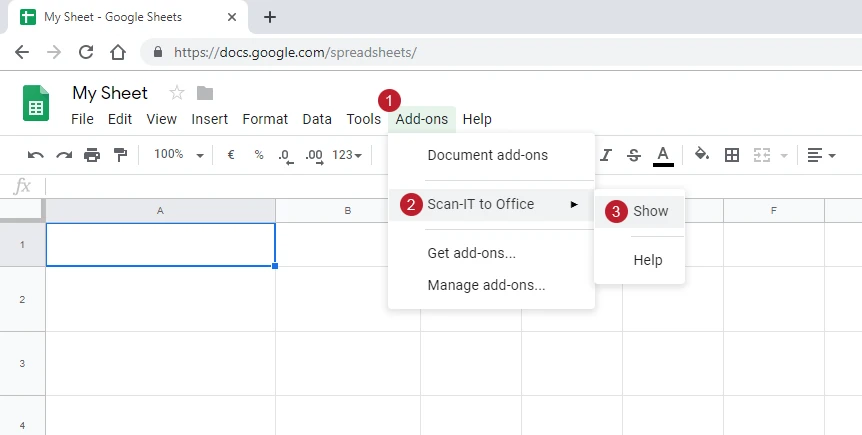
- Vaya a Complementos - Scan-IT to Office y haga clic en Show.
- El complemento Scan-IT to Office aparece en su documento.
Puede buscar / insertar el complemento desde el menú de Google Sheets Complementos - Obtener complementos.
Google Chrome
Utilice la extensión Scan-IT to Office de Google Chrome para trasladar los datos capturados en la ventana del navegador Chrome. Esta extensión está disponible en la Chrome Webstore. Para configurarla:
- Abra Chrome Webstore.
- Busque "Scan-IT to Office" e instale la extensión.
- Abra una ventana de Google Chrome.
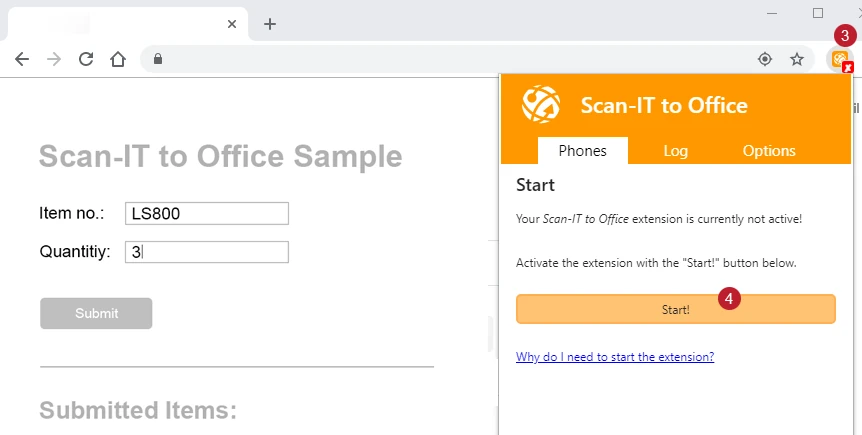
- El icono de la extensión Scan-IT to Office aparece arriba a la derecha en la ventana del navegador.
- Para ejecutar Scan-IT to Office, tan solo haga clic en el botón Iniciar.
Smart Keyboard Wedge
Si sus aplicaciones necesitan más flexibilidad, puede utilizar la extensión Smart Keyboard Wedge, que agrega las características de Scan-IT to Office a cualquier aplicación de escritorio en Windows y macOS. Para configurar Smart Keyboard Wedge, por favor, siga estos pasos:
- Descargar Smart Keyboard Wedge desde este sitio web.
- Iniciar la configuración y sega los pasos del asistente.
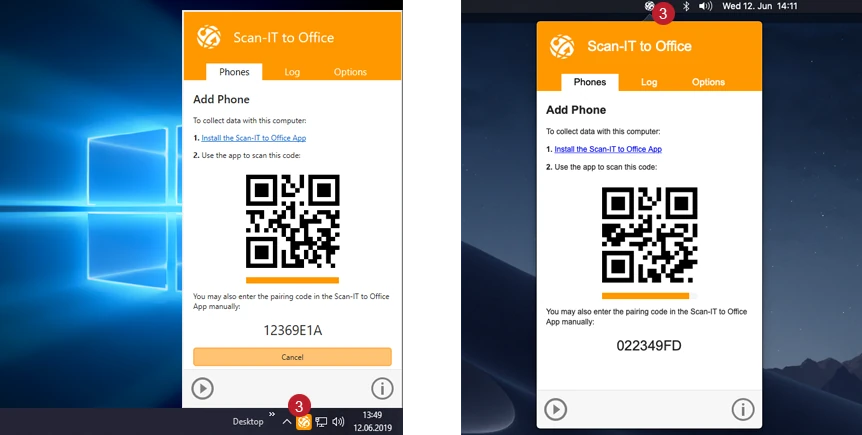
- Si se instaló correctamente, el icono Smart Keyboard Wedge aparecerá en su barra de herramientas (Windows / macOS)
- Para iniciar la extensión, haga doble clic en el icono.
Smart Database Connector
Smart Database Connector inserta los datos capturados a distancia en cualquier base de datos accesible por ODBC (p.ejem. Microsoft Access, SQL Server, SQL Express, Oracle, etc.). Esta herramienta se ejecuta como servicio del sistema Microsoft Windows en segundo plano. Para configurar Smart Database Connector siga, por favor, los siguientes pasos:
- Descargue Smart Database Connector desde este sitio web.
- Inicie la instalación y siga las instrucciones.
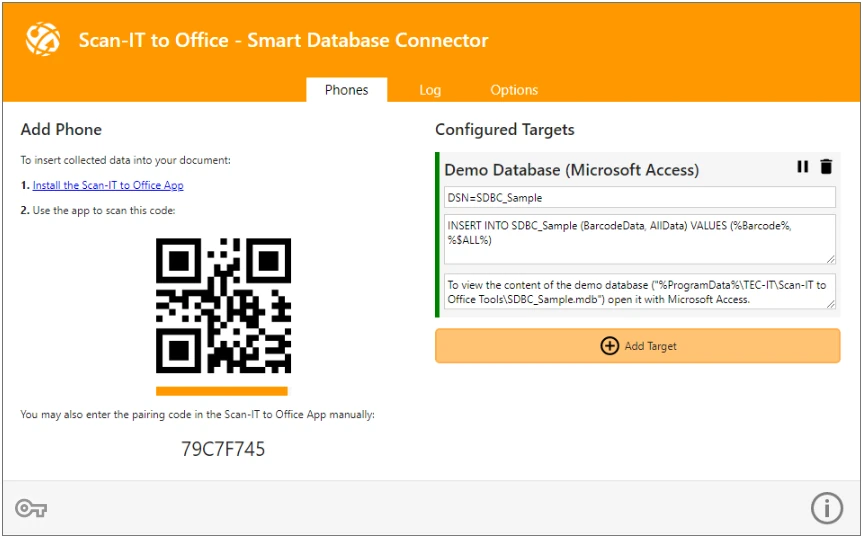
- Puede configurar Smart Database Connector abriendo la página web http://localhost:33333 de su sistema local.
- Instale la app Scan-IT to Office App en su dispositivo y emparéjelo con Smart Database Connector escaneando el código QR.
- Los datos capturados a distancia con la app Scan-IT to Office se insertarán en la base de datos demo configurada en la instalación. Puede abrir esta base de datos demo directamente con Microsoft Access en %ProgramData%\TEC-IT\Scan-IT to Office Tools\SDBC_Sample.mdb.
- Puede utilizar cualquier origen de datos ODBC con Smart Database Connector. Mire abajo para más información sobre cómo crear un origen de datos ODBC en su base de datos.
Crear un origen de datos ODBC
Puede utilizar cualquier origen de datos ODBC configurado en su sistema con Smart Database Connector. Siga los siguientes pasos detallados para crear su propio origen de datos:
- Abra el panel de control de Origen de datos ODBC (32-bit). O ejecute el Administrador de orígenes de datos ODBC directamente desde la línea de comandos \Windows\SysWOW64\odbcad32.exe.
- En la pestaña DSN de sistema haga clic en Agregar.
- Seleccione el driver de su base de datos (p.ejem. Microsoft Access Driver (*.mdb), Microsoft ODBC para ORACLE, Microsoft Excel Driver (*.xls), SQL Server Native Client, ...)
- Siga los pasos de los cuadros de diálogo. Necesitará más tarde el Nombre de origen de datos para agregar un nuevo destino de base de datos (mire abajo).
- Por favor, tenga cuidado de utilizar unas credenciales válidas para su base de datos (Smart Database Connector se ejecuta como servicio del sistema bajo una cuenta de Microsoft Windows que normalmente no tiene acceso a la base de datos).
- Utilice la opción comprobar conexión (si está disponible) para validar la conexión con la base de datos.
Agregar destino
Tras configurar el origen de datos ODBC, agréguelo a Smart Database Connector:
- Abra la interfaz http://localhost:33333 en su navegador.
- Para escanear en su propia base de datos, edite el destino de la base de datos demo que ya existe o cree uno nuevo haciendo clic en el botón Agregar destino.
- Puede renombrar el destino haciendo clic en su nombre.
- En la Cadena de conexión introduzca el nombre del origen de datos (como fue creado arriba) como sigue: DSN=miDsn. Mire abajo las opciones de la cadena de conexión.
- Indique el comando SQL que quiere ejecutar al recibir datos de la app. Para utilizar los valores de los campos del formulario usado en la app, utilice los nombres de campo del formulario delimitados con el signo % p.ejem. %Barcode%, %List%, etc. Si utiliza el escáner por defecto de la app, use el nombre de campo %Barcode%. Ejemplo: INSERT INTO SDBC_Sample (BarcodeData) VALUES (%Barcode%).
- El campo Comentarios se utiliza para guardar notas o descripciones.
Opciones de la Cadena de conexión
Puede indicar credenciales de usuario u otras opciones en la cadena de conexión:
- Indicar credenciales de la base de datos con el DSN
Agregue los parámetros Uid y Pwd en la cadena de conexión:
DSN=miDsn;Uid=miNombreDeUsuario;Pwd=miContraseña; - Definir la cadena de conexión sin un DSN
Si quiere crear una configuración DSN extra puede proporcionar todos los ajustes necesarios directamente en la cadena de conexión (ejemplo para SQL Server):
Driver={SQL Server Native Client 11.0};Server=miDirecciónDelServidor;Database=miBaseDeDatos;Uid=miNombreDeUsuario;Pwd=miContraseña; - Para más ejemplos mire https://www.connectionstrings.com
Interfaz de usuario
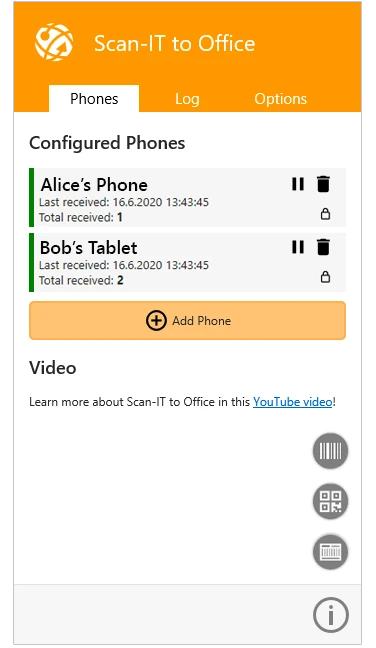
El menú principal del complemento/herramienta Scan-IT to Office contiene los siguientes elementos:
- Teléfonos
Lista todos los dispositivos emparejados (smartphones o tabletas) con su estado de conexión. Puede eliminar (desemparejar) o pausar los dispositivos con los correspondientes botones de la derecha. Haga clic en Agregar Teléfono para emparejar dispositivos adicionales - mire Agregar Teléfono (emparejar). Smart Database Connector indica además los Destinos configurados. - Registro
Registros de comunicación con el servidor y posibles errores. - Opciones
Aquí encontrará opciones como Configurar complemento (nombre de complemento, ID), Selección de datos (ID de dispositivo/nombre, marcas de tiempo...) y Ajustes avanzados. - Botón Información
Ofrece más información sobre el complemento/herramienta Scan-It to Office: una breve Introducción, un Vídeo Tutorial, enlace a la lista de preguntas frecuentes de Scan-IT to Office, Histórico de versiones, etc. - Botón Bloquear (Smart Database Connector)
Bloquea todas las Opciones, oculta las Cadenas de conexión y los Destinos configurados.
Agregar teléfono (emparejar)
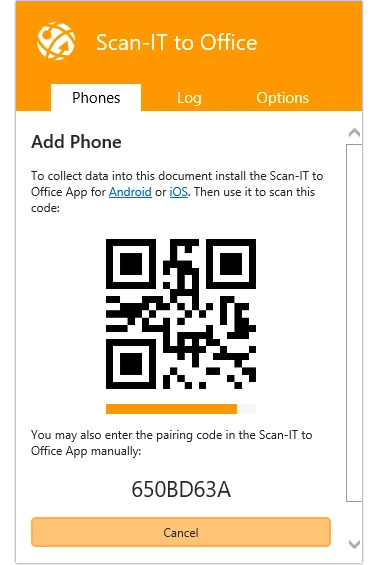
Emparejar conecta la aplicación de destino de su ordenador con la App Scan-IT to Office de su móvil. Es sencillo y se realiza en pocos pasos:
- Abra Teléfonos en el menú de su complemento/herramienta Scan-IT to Office y haga clic en el botón Agregar Teléfono bajo la lista de teléfonos configurados.
- Se mostrará un código QR para el emparejamiento.
- Abra la App Scan-IT to Office en su smartphone, seleccione Escanear Código QR y escanee el código mostrado.
- También es posible introducir el código de emparejamiento manualmente: tan solo introduzca la combinación de números mostrados en su App.
- Si ambas instancias (App y complemento) muestran la conexión activa (icono verde / indicador de estado verde), ya está listo para capturar datos con el móvil.
- haciendo clic en el botón Agregar Teléfono puede agregar tantos dispositivos como necesite.
Los dispositivos emparejados y el estado de conexión se listan bajo Teléfonos configurados. Los dispositivos conectados pueden gestionarse directamente en la lista de dispositivos mediante los iconos de la derecha. Para más detalles, mire la lista de preguntas frecuentes de Scan-IT to Office.
Problemas de conexión
- Si el complemento Scan-IT to Office indica un error de conexión con una barra naranja al lado de la entrada del dispositivo, compruebe si su computadora tiene acceso a Internet.
- Si sigue teniendo problemas de conexión, por favor, póngase en contacto con nuestro equipo de soporte.
Opciones
Microsoft Word/Excel
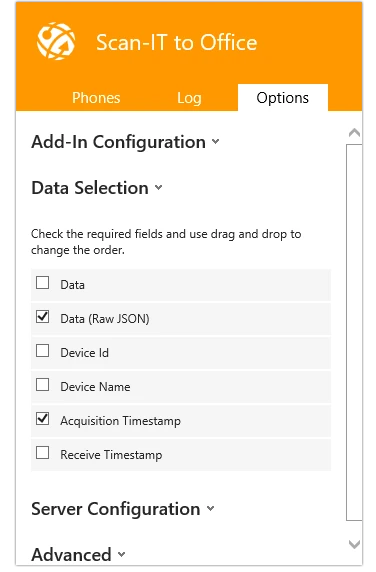
Configuración del complemento
- Nombre de complemento
El nombre del complemento que se mostrará en la App (editable). - ID de complemento
El ID de complemento, que identifica el punto final de la conexión (solo lectura).
Selección de datos
Seleccione los campos de datos que quiere insertar y arrastre y suelte para cambiar el orden:- Datos
- Datos (en crudo JSON)
- ID de dispositivo
- Nombre de dispositivo
- Fecha y hora de adquisición
- Fecha y hora de recepción
Configuración de servidor
Si fuera necesario, puede modificar los siguientes dos ajustes de servidor:- URL
tecit-sto-demo00.azurewebsites.net - Puerto
443
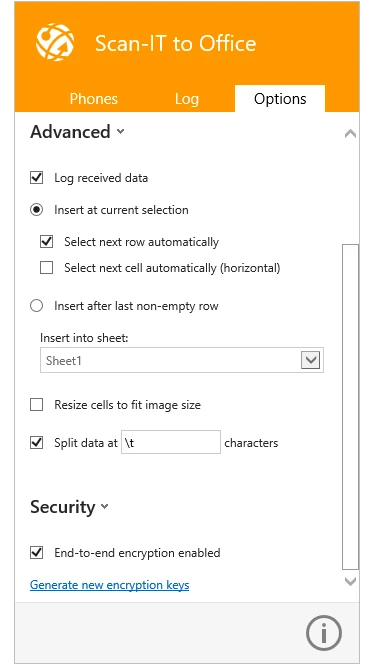
Avanzadas
- Registrar datos recibidos
Activado almacena los datos recibidos en el Registro. - Insertar en la selección actual
Seleccionado, inserta los datos capturados en la selección actual, además la selección actual se puede mover automáticamente a la siguiente fila o columna. - Insertar tras la última fila
Seleccionado, inserta los datos capturados tras la última fila no vacía de la hoja de cálculo deseada. - Redimensionar las celdas para adaptarse al tamaño de imagen
Seleccionado, las celdas se ajustan automáticamente al tamaño de las imágenes capturadas. - Separar datos con caracteres
Activado los datos se separan en varios campos con el/los caracteres indicados. Para los caracteres no imprimibles puede utilizar las siguientes secuencias de escape:
- \n = Salto de línea
- \r = Retorno de carro
- \t = Tabulador
- \v = Tabulador vertical
- \f = Salto de página
- \0 = Byte Nulo
- \\ = Barra diagonal
Seguridad
- Cifrado de extremo a extremo
Seleccionado, todas las conexiones se protegen con cifrado de extremo a extremo.
Los dispositivos solo pueden enviar los datos cifrados si el cifrado de punto a punto está soportado y está activado en todos los destinos conectados.
Google Sheets
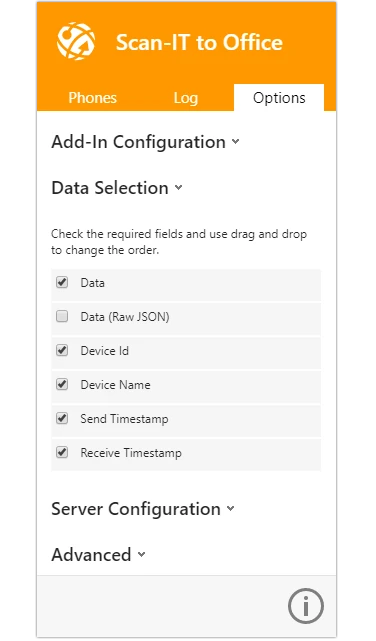
Configuración del complemento
- Nombre de complemento
El nombre del complemento que se mostrará en la App (editable). - ID de complemento
El ID de complemento, que identifica el punto final de la conexión (solo lectura).
Selección de datos
Seleccione los campos de datos que quiere insertar y arrastre y suelte para cambiar el orden:- Datos
- Datos (en crudo JSON)
- ID de dispositivo
- Nombre de dispositivo
- Fecha y hora de adquisición
- Fecha y hora de recepción
Configuración de servidor
Si fuera necesario, puede modificar los siguientes dos ajustes de servidor:- URL
tecit-sto-demo00.azurewebsites.net - Puerto
443
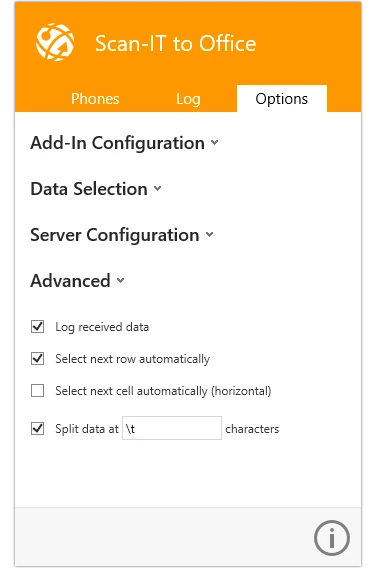
Avanzadas
- Registrar datos recibidos
Activado almacena los datos recibidos en el Registro. - Selecciona la siguiente fila automáticamente
Activado la selección se mueve automáticamente a la siguiente fila tras insertar datos. - Seleccionar la siguiente celda automáticamente (horizontal)
Activado la selección se mueve automáticamente a la siguiente celda tras insertar datos. - Separar datos con caracteres
Activado los datos se separan en varios campos con el/los caracteres indicados. Para los caracteres no imprimibles puede utilizar las siguientes secuencias de escape:
- \n = Salto de línea
- \r = Retorno de carro
- \t = Tabulador
- \v = Tabulador vertical
- \f = Salto de página
- \0 = Byte Nulo
- \\ = Barra diagonal
Google Chrome
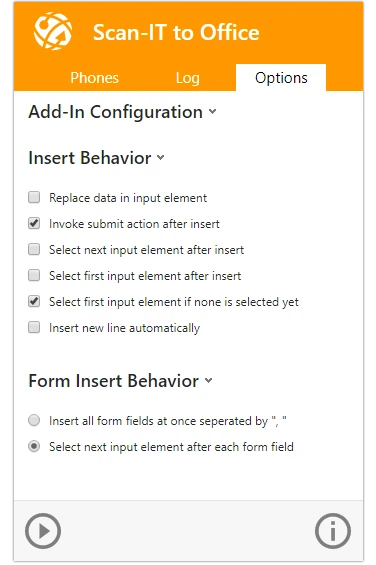
Configuración del complemento
Aquí puede ajustar el nombre del complemento y activar el registro. El ID del complemento es de solo lectura.
Ajustes de insertar
Puede activar los siguientes ajustes de insertar:- Reemplazar los datos en el elemento de entrada
- Enviar tras insertar
- Seleccionar siguiente elemento de entrada tras insertar
- Seleccionar primer elemento de entrada tras insertar
- Seleccionar primer elemento si no hay ninguno seleccionado
- Insertar nueva línea automáticamente
Ajustes de insertar formulario
Puede seleccionar los siguientes ajustes de insertar formulario:- Insertar todos los campos del formulario separados por ", "
- Seleccionar siguiente elemento de entrada tras cada campo del formulario
Smart Keyboard Wedge
Configuración de la herramienta
Aquí puede ajustar el nombre de la herramienta que se mostrará en la App. El ID de la herramienta es de solo lectura.
Configuración de servidor
Si fuera necesario, puede modificar la URL del servidor y el número de puerto.
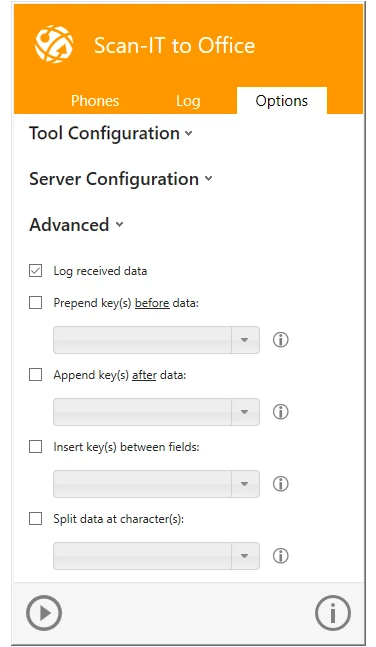
Avanzadas
- Registrar datos recibidos
Activado almacena los datos recibidos en el Registro. - Agregar clave(s) antes de los datos:
Activado inserta automáticamente las claves indicadas antes de cada registro.
Haga clic en el icono 🛈 cerca de los ajustes para más información acerca de los códigos de claves. - Insertar clave(s) entre campos:
Activado inserta automáticamente las claves indicadas entre cada campo.
Haga clic en el icono 🛈 cerca de los ajustes para más información acerca de los códigos de claves. - Separar datos con caracteres
Activado los datos se separan en varios campos con el/los caracteres indicados. Para los caracteres no imprimibles puede utilizar secuencias de escape.
Haga clic en el icono 🛈 cerca de los ajustes para más información acerca de las secuencias de escape.
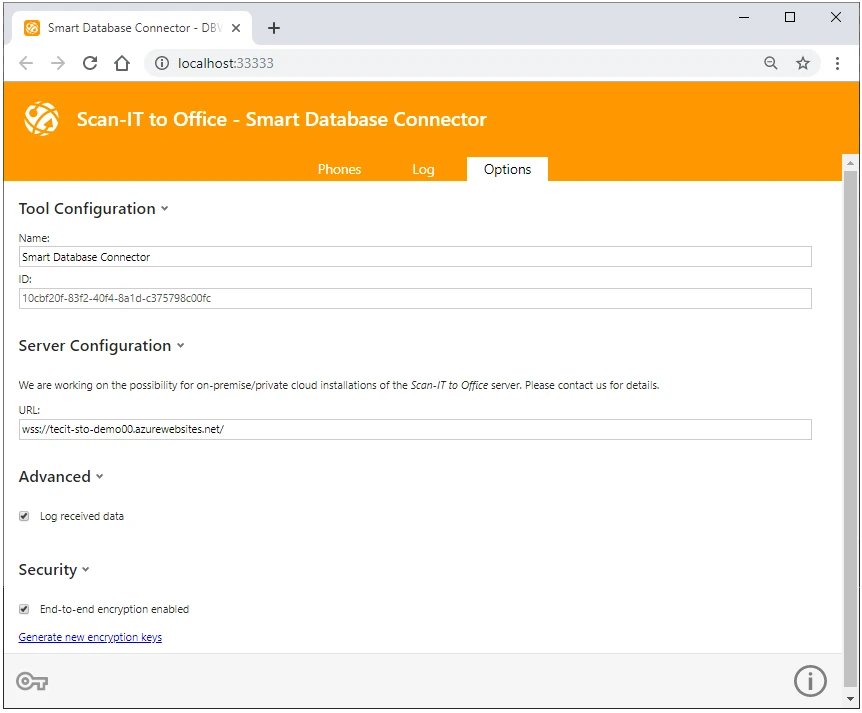
Smart Database Connector
Configuración de la herramienta
Puede personalizar el nombre de la herramienta que aparecerá en la App. El ID es de solo lectura.
Configuración del servidor
Si es necesario, puede cambiar la URL del servidor.
Avanzadas
Registro de datos recibidos- Por defecto los datos recibidos se almacenan en el Registro.
- Desactive esta función si no quiere guardar registro de los datos recibidos.
Limitaciones conocidas
Limitaciones al utilizar Microsoft Excel 2013:
- Los datos recogidos no se reparten en varias columnas, en su lugar se insertan en la misma celda separados por espacios (funciona con Microsoft Office 2016 y posteriores).
- La celda seleccionada no cambia tras insertar los datos. Todos los datos se insertan en la misma celda (funciona con Microsoft Office 2016 y posteriores si ha instalado las actualizaciones necesarias).
Solamente se puede insertar imágenes con las siguientes aplicaciones:
- Microsoft Word/Excel para Windows (2016 o posterior)
- Microsoft Word/Excel para Mac (15.20 o posterior)
- Microsoft Word Online
- Hojas de Cálculo de Google
La opción Redimensionar celda para ajustar el tamaño de la imagen solo está soportada por las siguientes aplicaciones:
- Microsoft Excel para Windows (Versión 1601 o posterior)
- Microsoft Excel para Mac (Versión 15.22 o posterior)
Múltiples usuarios / destinos
- Múltiples usuarios
- Puede utilizar varios dispositivos móviles para escanear datos en un solo documento de destino (Microsoft Word / Excel, Google Sheets o Google Chrome) simultáneamente. Para ello, empareje cada App de Scan-IT to Office con un único complemento/herramienta de Scan-IT to Office.
- Múltiples destinos
- Un dispositivo móvil puede enviar los datos escaneados a múltiples documentos destino al mismo tiempo. Pare ello, empareje la App de Scan-IT to Office App con varios complementos o herramientas.
Nube privada / Instalación On-Premise
Scan-IT to Office puede distribuirse utilizando una red compartida (no necesita una cuenta Microsoft para la instalación y funcionamiento en este escenario, (más detalles bajo petición).
Sus comentarios
TEC-IT aprecia su comentarios y sugerencias. Tan solo háganos saber su opinión y contacte con nosotros.
¡Esperamos que disfrute trabajando con nuestra última solución de códigos de barras!