
FAQ Problèmes d'impression et de décodage des codes-barres
Les codes-barres ne peuvent pas être scannés
Les codes-barres ne peuvent pas être scannés
Largeur de module
Si l'impression de démonstration ou la ligne horizontale de la version démo affecte la lecture, contactez-nous pour obtenir une clé de licence temporaire permettant un test correct.
Des problèmes de lecture peuvent survenir si l'imprimante a une résolution faible (<=300 dpi) - les imprimantes d'étiquettes à transfert thermique en particulier nécessitent une adaptation. Solution : ajustez la largeur de barre étroite à la largeur en pixels d'un point d'imprimante.
Vous pouvez le faire en ajustant la propriété Module Width - exemples :
200 dpi...2 Pixel=0.254mm    (ModuleWidth=254)
202 dpi...2 Pixel=0.251mm    (ModuleWidth=251)
203 dpi...2 Pixel=0.250246mm (ModuleWidth=250.25)
203 dpi...2 Pixel=0.250mm    (ModuleWidth=250) - 8 Dots/mm
300 dpi...3 Pixel=0.254mm    (ModuleWidth=254)
304 dpi...3 Pixel=0.250mm    (ModuleWidth=250) - 12 Dots/mm
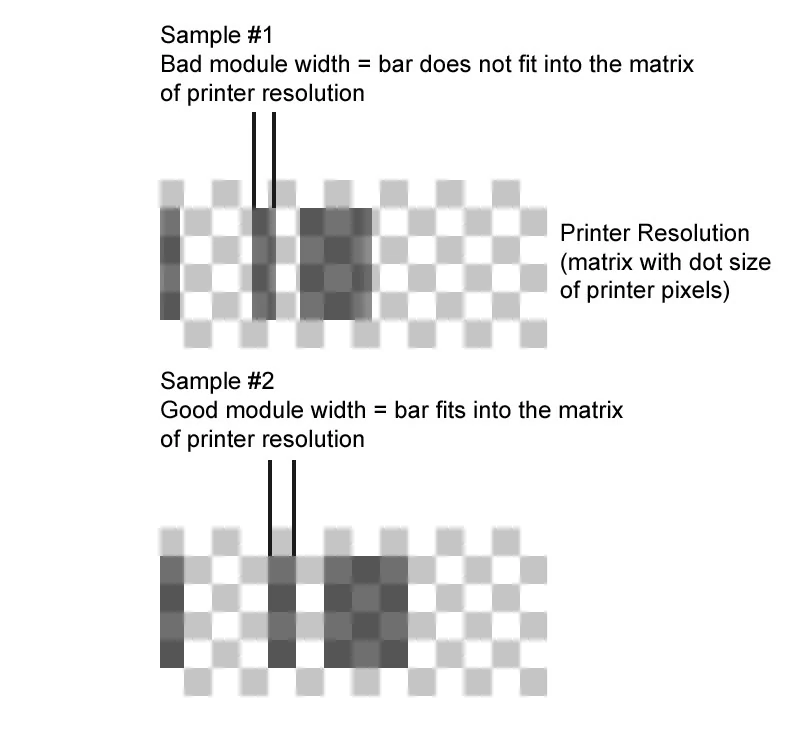
Les codes-barres aux contours imprécis constituent l'un des problèmes les plus courants pour tout scanner de codes-barres. Pour obtenir des codes-barres nets, assurez-vous que la largeur des barres, des espaces et des points correspond à un multiple entier de la largeur en pixels de votre périphérique de sortie. Ceci est particulièrement important lors de l'impression sur des périphériques basse résolution comme les imprimantes à transfert thermique.
Optimiser la résolution
Des effets similaires peuvent être obtenus avec la propriété Optimize Resolution* (voir la documentation du logiciel et la référence des codes-barres).
Essayez différentes valeurs pour la largeur de module, la résolution de l'image ou le paramètre Optimize Quality ! Désactivez également le mode d'économie de toner dans votre pilote d'imprimante et désactivez toute fonction d'anticrénelage.
Code-barres petit/étroit
Essayer de faire tenir le plus de caractères possible dans un code-barres peut entraîner des barres trop étroites, des espaces trop rapprochés ou des points trop petits. La solution consiste à utiliser une autre symbologie de code-barres, à réduire la quantité de données ou à agrandir le code-barres en augmentant le Module Width.
Dans certains cas, vous avez besoin de plus d'espace blanc autour du code-barres - ou le code-barres est rogné sur le côté droit si le support de sortie est trop petit.
Code-barres flou ou imprécis
Votre code-barres a-t-il été post-traité de manière incorrecte ? Chaque étape de post-traitement comme la mise à l'échelle ou le redimensionnement représente une perte potentielle de qualité du code-barres. Dans la mesure du possible, créez les images de code-barres à la taille et à la résolution requises par le périphérique de sortie.
Barres agrandies
Certaines imprimantes laser agrandissent les barres (créent un gain de point) si vous ne les faites pas fonctionner à la résolution d'impression maximale (par ex. une imprimante laser 1200 dpi utilisée à 600 dpi). Passez à la résolution DPI maximale proposée dans les paramètres du pilote d'imprimante. Une application excessive de toner (saturation de toner) peut également provoquer un gain de point.
Certains pilotes d'imprimante agrandissent les barres avec le mode de dessin "compatible". Si les barres sont plus larges qu'elles ne devraient l'être, changez le Draw Mode pour Quality. Le mode de dessin peut être ajusté soit dans les options du programme, soit dans le fichier de configuration, soit dans les propriétés du code-barres.
Zone de silence violée
La zone de silence est l'espace blanc autour du code-barres qui garantit un décodage correct. Pour plus d'informations, consultez notre référence des codes-barres, page 14.