
FAQ su problemi di stampa e decodifica dei codici a barre
I codici a barre non possono essere scansionati
I codici a barre non possono essere scansionati
Larghezza del modulo
Se l'imprinting demo o la linea orizzontale della versione demo compromette la lettura, contattateci per ottenere una chiave di licenza temporanea per un test adeguato.
I problemi di lettura possono verificarsi se la stampante ha una risoluzione bassa (<=300 dpi): in particolare le stampanti di etichette a trasferimento termico richiedono un adattamento. Soluzione: adattate la larghezza della barra stretta alla larghezza in pixel di un punto stampante.
Potete farlo regolando la proprietà Module Width - esempi:
200 dpi...2 Pixel=0.254mm    (ModuleWidth=254)
202 dpi...2 Pixel=0.251mm    (ModuleWidth=251)
203 dpi...2 Pixel=0.250246mm (ModuleWidth=250.25)
203 dpi...2 Pixel=0.250mm    (ModuleWidth=250) - 8 Dots/mm
300 dpi...3 Pixel=0.254mm    (ModuleWidth=254)
304 dpi...3 Pixel=0.250mm    (ModuleWidth=250) - 12 Dots/mm
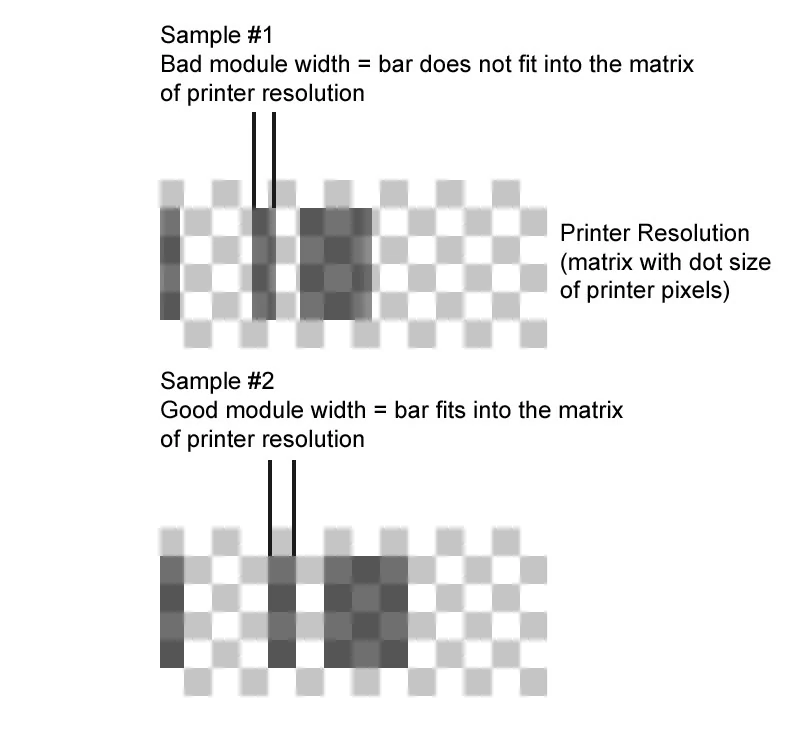
I codici a barre con bordi imprecisi sono uno dei problemi più comuni per qualsiasi scanner di codici a barre. Per ottenere codici a barre nitidi, assicuratevi che la larghezza di barre, spazi e punti corrisponda a un multiplo intero della larghezza in pixel del vostro dispositivo di output. Questo è particolarmente importante quando si stampa su dispositivi a bassa risoluzione come le stampanti a trasferimento termico.
Ottimizza risoluzione
Effetti simili possono essere ottenuti con la proprietà Optimize Resolution* (vedere la documentazione del software e il Barcode Reference).
Provate a modificare la larghezza del modulo, la risoluzione dell'immagine o il parametro Optimize Quality! Inoltre disattivate la modalità di risparmio toner nel driver della stampante e disabilitate qualsiasi funzione di aliasing.
Codice a barre piccolo/stretto
Cercare di inserire il maggior numero possibile di caratteri in un codice a barre può causare barre troppo strette, spazi troppo ravvicinati o punti troppo piccoli. La soluzione è utilizzare un'altra simbologia di codice a barre, ridurre la quantità di dati oppure ingrandire il codice a barre aumentando il Module Width.
In alcuni casi è necessario più spazio bianco attorno al codice a barre, oppure il codice a barre viene tagliato sul lato destro se il supporto di output è troppo piccolo.
Codice a barre sfocato o impreciso
Il vostro codice a barre è stato elaborato in modo errato dopo la generazione? Ogni passaggio di post-elaborazione come il ridimensionamento comporta una potenziale perdita di qualità del codice a barre. Quando possibile, create le immagini del codice a barre nella dimensione e risoluzione richieste dal dispositivo di output.
Barre ingrandite
Alcune stampanti laser ingrandiscono le barre (creano dot gain) se non vengono utilizzate alla risoluzione di stampa massima (ad es. una stampante laser da 1200 dpi utilizzata a 600 dpi). Passate alla risoluzione DPI massima offerta nelle impostazioni del driver della stampante. Anche un'applicazione eccessiva di toner (saturazione del toner) può causare dot gain.
Alcuni driver di stampante ingrandiscono le barre con la modalità di disegno "compatible". Se le barre sono più larghe del previsto, cambiate Draw Mode in Quality. La modalità di disegno può essere regolata nelle opzioni del programma, nel file di configurazione o nelle proprietà del codice a barre.
Zona di quiete violata
La zona di quiete è lo spazio bianco attorno al codice a barre necessario per garantire una decodifica corretta. Per maggiori informazioni consultate il nostro Barcode Reference, pagina 14.