
Начало
Приложение Scan-IT to Office доступно для мобильных устройств (смартфонов и планшетов), работающих на Android или iOS. Чтобы использовать это приложение, также требуется установить необходимые Вам надстройки Scan-IT to Office или утилиты Scan-IT to Office на свой компьютер.
Терминология
Краткое определение терминов, используемых в данном руководстве:
- Приложение
Обозначает приложение Scan-IT to Office, установленное на Вашем мобильном устройстве. - Надстройка
Т.е. надстройки Scan-IT to Office. Данные надстройки являются оптимизированными расширениями для Microsoft Word, Microsoft Excel, Google Chrome и Google Таблиц, позволяющие обеспечить беспроблемный сбор данных в документы, электронные таблицы и приложения браузера. Надстройки обычно устанавливаются непосредственно из своего хост-приложения (например, через Microsoft AppSource или интернет-магазин Chrome). - Целевое приложение
Обозначает целевой документ (например, лист Microsoft Excel) или целевую систему (например, компьютер), получающую данные, собранные с помощью приложения Scan-IT to Office. - Утилита
Обозначает утилиты Scan-IT to Office - это вспомогательные приложения, которые устанавливаются непосредственно в целевой системе. Утилиты Scan-IT to Office могут пересылать собранные данные в любое приложение Windows / Mac (используя Scan-IT to Office Smart Keyboard Wedge) или сразу же сохранять эти данные в базе данных (Scan-IT to Office Smart Database Connector).
Скачивание и установка
Приложение Scan-IT to Office можно протестировать бесплатно. Бесплатная версия периодически заменяет Ваши данные демо-данными, для неограниченного использования мы рекомендуем приобрести подписку. Вы можете загрузить приложение Scan-IT to Office, используя ссылки ниже:
- Приложение Scan-IT to Office для Android (Google Play)
- Приложение Scan-IT to Office для iOS (App Store)
- Для корпоративных пользователей TEC-IT предлагает версию для корпоративного лицензирования.
Помимо установки приложения Scan-IT to Office, также необходимо установить на компьютер MacOS или Windows как минимум одну надстройку или утилиту Scan-IT to Office. В зависимости от типа надстройки/утилиты эта установка выполняется либо на уровне операционной системы, либо из целевого приложения:
После установки приложения и надстройки/утилиты, Вам нужно установить сопряжение между ними: Если у вас возникли какие-либо проблемы, пожалуйста, ознакомьтесь с Установленными граничениями, Часто задаваемыми вопросами Scan-IT to Office или просто свяжитесь с нами.Пользовательский интерфейс
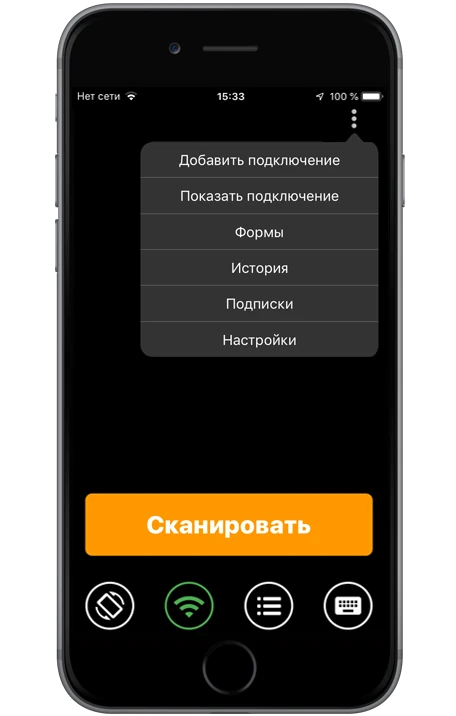
Меню
Главное меню ( ⋮ ) содержит следующие пункты:- Подключения
Отображает подключенные целевые приложения и их статусы, например, онлайн, приостановлено, офлайн. - Формы
Выберите один из имеющихся шаблонов или используйте встроенный редактор форм, чтобы создать собственную форму ввода данных или поделиться ею. - История
Отображает список недавних данных сканирования. - Подписки
Покупка и управление подписками. - Настройки
Здесь Вы можете изменять параметры опций поддерживаемых типов штрихкодов, кодировок, настроек сканирующего модуля, истории и т.д.
Рабочая панель

Фиксация положения экрана
Приложение можно использовать в режиме портретной или альбомной ориентации. Зафиксировать желаемую ориентацию Вы можете, просто коснувшись данной кнопки.

Статус подключения
Отображает текущий статус подключения соответствующим цветом (подробнее в следующем пункте).

Формы
Нажмите, чтобы для сбора данных выбрать нужную форму ввода данных.

Ручной ввод
Нажмите, чтобы ввести данные штрихкода вручную.
Статус подключения

Значок зеленого цвета означает, что Ваше целевое приложение готово к получению данных.

Если Вы видите желтый значок, убедитесь, что Ваше приложение сопряжено с надстройкой, надстройка в данный момент активна и Ваше устройство в ней не приостановлено.

Красный значок указывает на ошибку подключения. Пожалуйста, убедитесь, что Ваш смартфон или планшет подключен к Интернету.
Подключения
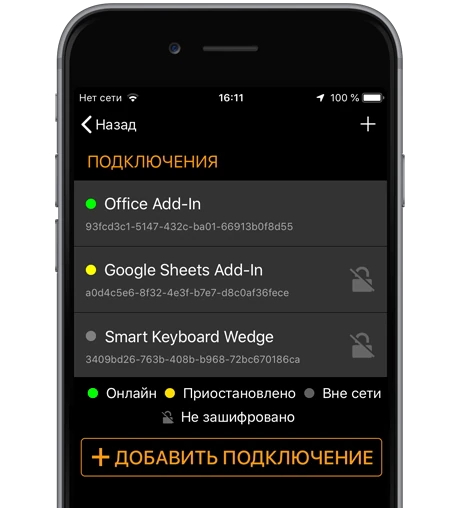
В пункте Подключения главного меню Приложения отображаются все сопряженные на данный момент целевые приложения, а их статус подключения показан с помощью следующих цветов:
- зеленый = онлайн
- желтый = приостановлено
- серый = офлайн
Если соединение не зашифровано, рядом с именем подключения отображается следующий значок:

Нешифрованное соединение
Для шифрования соединения включите сквозное шифрование в соответствующем целевом приложении (см. Руководство по надстройкам/утилитам). Если вы используете утилиты Scan-IT to Office, убедитесь, что установлена последняя версия.
Добавить подключение (Сопряжение)
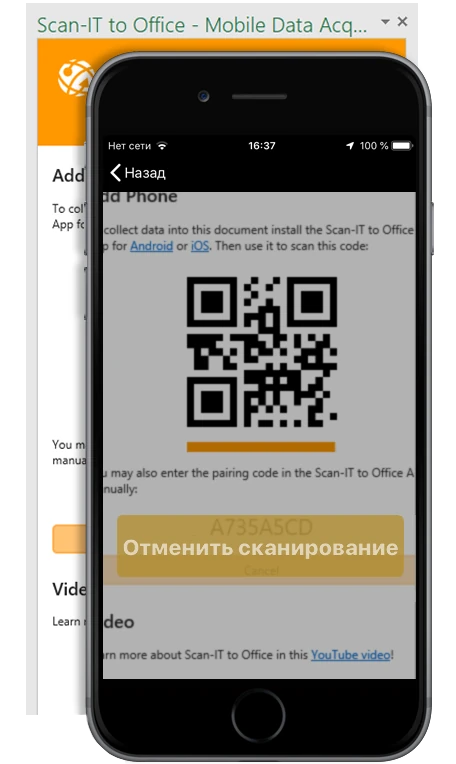
- Мобильное устройство: Откройте главное меню ( ⋮ ) , перейдите в Подключения и нажмите Добавить подключение (см. предыдущее изображение).
Окно "Добавить подключение" автоматически появляется при запуске приложения, если не настроено хотя бы одно сопряжение. - Компьютер: Откройте установленную Надстройку/Утилиту Scan-IT to Office, которая отображает QR-код подключения. Если QR-код не отображается, нажмите Add Phone.
- Мобильное устройство: Выберите Сканировать QR-код, чтобы сканировать отображенный код подключения (см. изображение).
Готово - Приложение и Надстройка/Утилита отображают успешное сопряжение в виде зеленой иконки или зеленого индикатора состояния. Теперь Вы можете начинать собирать данные с помощью своего мобильного устройства; данные автоматически передаются в режиме реального времени во все подключенные и находящиеся онлайн целевые приложения.
Дополнительно
- Если Вы хотите собирать данные с помощью нескольких устройств в один целевой документ, подключите дополнительное устройство, нажав в Надстройке/Утилите Add Phone.
- Если Вам требуется передавать данные в несколько целевых программ/систем одновременно, подключите Приложение также к другим необходимым Надстройкам/Утилитам. Подробнее см. Часто задаваемые вопросы Scan-IT to Office.
Формы ввода данных
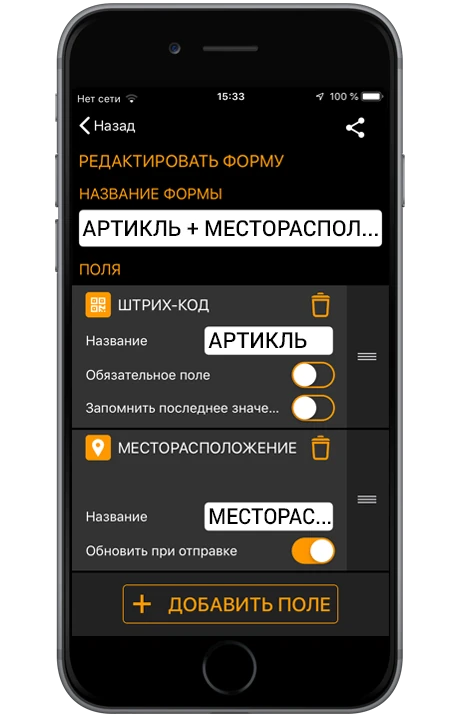
- С помощью встроенного редактора форм (Создать новую форму) пользователи могут создавать пользовательские формы ввода, применяя любую комбинацию полей ввода данных, поддерживаемых Scan-IT to Office.
- Поделитесь формами ввода с другими, нажав
 . Чтобы импортировать форму ввода данных в Приложение, просто нажмите на полученный файл.
- Если Вам необходима специальная форма с еще более продвинутым функционалом, мы можем разработать ее для Вас в HTML5. Пожалуйста, свяжитесь с нами, если Вам нужна специальная форма!
В редакторе форм доступны следующие типы полей данных:
- Сканировать штрих-код
- Текст (OCR)
- Число (например, количество)
- Список (выбор одного или сразу нескольких пунктов)
- Дата
- Время
- Флажок
- Изображение (с помощью камеры устройства или из фотоальбома)
- Геоданные (GPS)
- Дата и время
- Статический текст (фиксированный текст)
- Секундомер
Распознавание текста (OCR)
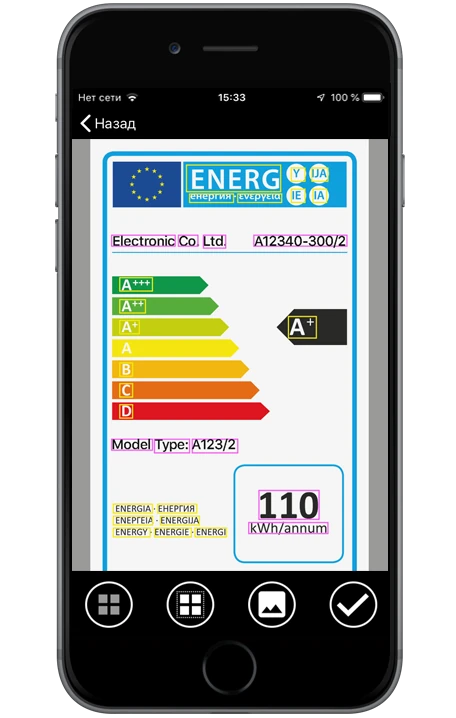
Текст можно набирать вручную или вставлять с помощью функции распознавания текста.
- Чтобы запустить распознавание текста, просто нажмите на иконку камеры рядом с текстовым полем.
- Сделайте снимок с помощью камеры или добавьте изображение из медиатеки (добавление из альбома доступно только на iOS).
- Встроенный текстовый сканер преобразует текст на латинице (или символы) на изображении в редактируемый текст.
- Выберите распознанный текст, проведя по нему пальцем, и нажмите кнопку подтверждения.
- Выбранный текст автоматически вставляется в текстовое поле.
В режиме распознавания текста отображаются следующие кнопки:

Отменить выбор
Нажмите, чтобы снять выделение со всех выбранных фрагментов текста.

Выбрать все
Нажмите, чтобы выбрать весь распознанный текст.

Выбрать изображение/Сделать снимок
Нажмите, чтобы выбрать изображение или сделать снимок для распознавания текста.

Подтвердить
Нажмите, чтобы вставить выделенный текст в текстовое поле.
История
Приложение сохраняет собранные данные в Истории, объем которой пользователь может менять (см. Настройки). Приложением можно пользоваться как при активном интернет-подключении (рекомендовано), так и офлайн. Данные, собранные в режиме офлайн, при восстановлении подключения будут автоматически отправлены в сопряженные целевые приложения с сохранением последовательности сбора.
- Просмотр
Переданные данные автоматически сохраняются в истории приложения. История содержит в себе список недавних данных сканирования, включая такую информацию как статус передачи, время сканирования / отправления или сообщение о статусе, полученное от сервера (доступно не на всех платформах). - Повторная отправка
Вы можете заново отправить в подключенные целевые приложения как отдельные записи, так и всю историю. - Экспорт
Данные можно экспортировать в виде Excel или CSV файлов, нажав кнопку (доступно не на всех платформах). - Удаление
Удалить можно как отдельные записи, так и всю историю.
Настройки
Обратите внимание, что опции, доступные на iOS и Android, могут отличаться.
Статус лицензии
Отображает текущий статус лицензии Приложения. Лицензия на продукт доступна в виде платной автообновляемой подписки, оформляемой через Google Play или App Store, также пользователь может самостоятельно и в любое время изменить, отменить или обновить свою подписку. Корпоративные лицензии можно приобрести непосредственно у TEC-IT (для корпоративного лицензирования не требуется наличие аккаунтов Google Play / App Store или проведения платежей через эти системы).
Формы
Выбирайте, изменяйте, создавайте собственные формы ввода данных, используя встроенный редактор форм.
Конфигурация сканера
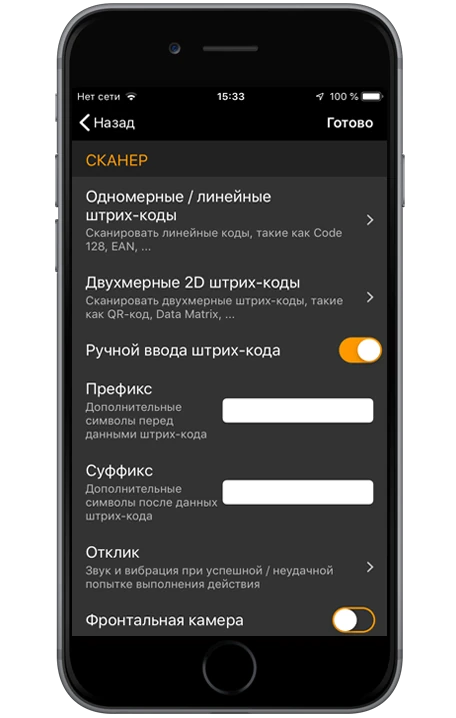
Вы можете настроить опции сканера штрихкодов согласно описанию ниже. Версия для Android предполагает в дальнейшем поддержку встроенных сканирующих модулей. В настоящий момент, данная конфигурация не влияет на работу приложения.
- Распознавание символогий 1D / линейных штрихкодов
- Распознавание 2D штрихкодов
- Кодировка штрихкодов
- Удалить показатель символики
- Вспышка
- Беззвучное сканирование
- Режим автофокуса
- Непрерывный автофокус
- Задержка автофокуса
- Пакетное сканирование
- Пауза между сканированиями
- Префикс
- Суффикс
История
Для настройки доступны опции:
- Размер
Количество записей, хранимых в Истории - Очистить
Удаляет все записи из Истории - Автоповтор отправки
Если опция включена, то неотправленные данные будут автоматически переданы при восстановленнии подключения. - Интервал между повторными попытками отправления
Интервал времени между повторными попытками отправления - Требуется подтверждение сервера
Деактивируйте данную опцию, если одна и та же запись данных повторно передается в целевое приложение несколько раз.
Подключение
Здесь Вы можете указать предпочитаемое имя устройства (отображается в сопряженной Надстройке/Утилите) и управлять подключенными целевыми приложениями. Вы также можете менять настройки сервера, используемые для коммуникации. Подробнее см. в Подключения.
Поведение
Здесь Вы можете настроить дополнительные функции приложения
- Ввод штрихкода вручную
Если опция включена, Вы можете не только сканировать штрихкод, но и вводить данные штрихкода вручную - Отклик
Настройка вариантов аудио и тактильного отклика - Экономия батареи
Здесь Вы можете регулировать необходимость выключения дисплея при бездействии
Заблокировать Конфигурацию
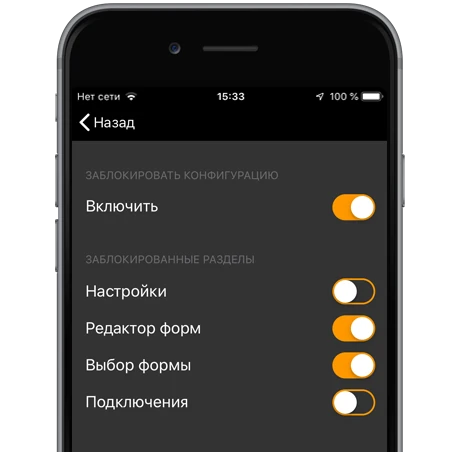
Чтобы заблокировать конфигурацию, активируйте данную функцию и установите пароль. Опция очень полезна, если несколько сотрудников используют приложение с одинаковыми настройками (например, для стандартизированного сбора данных по всей компании). Если опция активирована, Вы можете защитить паролем любой их следующих разделов:
- Настройки
Если активировано, необходимо ввести пароль, чтобы открыть Настройки. - Редактор форм
Если активировано, необходимо ввести пароль, чтобы создать/редактировать/удалить формы. - Выбор форм
Если активировано, необходимо ввести пароль, чтобы выбрать другую форму. - Подключения
Если активировано, необходимо ввести пароль, чтобы подключить новые целевые приложения или удалить существующие подключения.
О приложении
Здесь Вы найдете различные ссылки на руководство пользователя, социальные сети и видео на канале YouTube, а также положения и условия пользования и информацию о версии приложения.
Ограничения
При использовании Microsoft Excel 2013 возможны следующие ограничения:
- Полученные данные не разбиваются по столбцам, а вставляются в одну и ту же ячейку и разделяются в ней пробелом (работает в Microsoft Office 2016 или более поздней версии).
- Выделение ячейки не сдвигается автоматически после ввода данных. Все данные вставляются в одну и ту же ячейку (работает в Microsoft Office 2016 или более поздней версии, если установлены все необходимые обновления).
Вставка изображений возможна только в следующих приложениях:
- Microsoft Word/Excel для Windows (версии 2016 и выше)
- Microsoft Word/Excel для Mac (версии 15.20 и выше)
- Microsoft Word Online
- Google Таблицы
Функция Resize cells to fit image size (Изменить размер ячейки по размеру изображения) поддерживается только в следующих приложениях:
- Microsoft Excel для Windows (версии 1601 и выше )
- Microsoft Excel для Mac (версии 15.22 и выше)
Ограничения при использовании опции распознавания текста (OCR) на Android:
- Распознавание текста поддерживается на устройствах Android 5.0 (Lollipop) и выше и требует наличия установленных сервисов Google Play.
Многопользовательский / Многодокументный
- Для одновременного сканирования данных в одно целевое приложение можно использовать несколько мобильных устройств сразу. Для этого подключите каждое из требующихся мобильных устройств с помощью установленого на них Приложения Scan-IT to Office к необходимой Вам надстройке/утилите Scan-IT to Office.
- Одно мобильное устройство также может передавать собранные данные в несколько целевых документов одновременно. Для этого соедините Приложение Scan-IT to Office с несколькими надстройками/утилитами Scan-IT to Office.
Приобретение и Подписки
- Приложение Scan-IT to Office можно скачать и протестировать в виде бесплатной демо-версии в магазинах Google Play и App Store.
- В демо-версии собранные данные периодически заменяются демо-текстом, а также на экране в приложении появляется демо-уведомление.
- Подписку можно приобрести через меню приложения ( ⋮ ), выбрав Купить подписку.
- Подписки по умолчанию автообновляемые. Пользователь может отменить, приостановить или снова активировать их в любое время. Подробности Вы найдете в данном посте Часто задаваемых вопросов: Cancel, Pause or Change Subscriptions.
- Для пользователей, которым требуется массовое лицензирование 10 и более устройств, TEC-IT предлагает версию Приложения для корпоративного лицензирования.
- Надстройки Scan-IT to Office и утилиты Scan-IT to Office можно скачать, установить и использовать бесплатно (см. Скачивание и установка).
Сквозное шифрование
Все соединения по умолчанию защищены сквозным шифрованием, статус которого отображается на панели инструментов Приложения значком статуса подключения:

Сквозное шифрование включено (по умолчанию). На иконке статуса подключения изображен дополнительный замочек.
Если отображается зеленый значок подключения без замочка, ваше устройство отправляет данные без сквозного шифрования. Это происходит, если сквозное шифрование было вручную отключено по крайней мере в одном из подключенных целевых приложений или если хотя бы одно целевое приложение не поддерживает сквозное шифрование (см. Подключения).
Ключи шифрования изменены
Диалоговое окно Ключи шифрования изменены отображается в приложении при изменении ключей шифрования подключенного целевого приложения. Пожалуйста, убедитесь, что это изменение было инициировано Вами или администратором соответствующего целевого приложения.
Отзывы и предложения
- TEC-IT очень ценит Ваши отзывы и предложения. Просто свяжитесь с нами и поделитесь своим мнением.