
FAQ: Produktlizenzierung, Anwenden des Lizenzschlüssels
Android
Android
Android-User müssen eine spezielle App-Version verwenden, die im Managed Google Play oder auf der TEC-IT Download-Seite verfügbar ist. Die öffentliche Google Play-Version ist nicht für Mehrfach-Lizenzierung geeignet.
Genaue Anforderungen entnehmen Sie bitte den FAQ Seiten zu den jeweiligen Produkten:
- Scan-IT to Office: Wie aktiviere ich eine Mehrfach-Lizenz (Bulk)
- Scanner Keyboard: Wie aktiviere ich eine Mehrfach-Lizenz (Bulk)
Einzelnes Gerät
Führen Sie die folgenden Schritte aus, um eine Mehrfach-Lizenz (Volumenlizenz) auf einem einzelnen Android-Gerät manuell zu aktivieren:
(Alternativ können Sie auch die Aktivierungsdatei aus der Lizenz-E-Mail verwenden - siehe unterhalb!)
- Starten Sie die App.
- Öffnen Sie die Einstellungen, Abschnitt Lizenzstatus, und öffnen Sie die Lizenz/Abonnement-Ansicht.
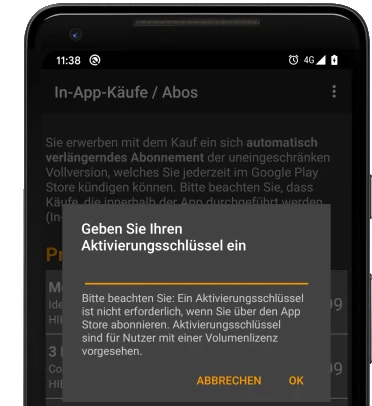
- Wählen Sie im Menü der Lizenz/Abonnement-Ansicht die Option Aktivierungsschlüssel eingeben. In einem Dialogfeld werden Sie nach Ihrem Aktivierungsschlüssel gefragt (siehe Bild).
- Geben Sie Ihren gültigen Aktivierungsschlüssel ein und bestätigen Sie mit OK.
- Wenn die Aktivierung erfolgreich war, wird die Ansicht entsprechend aktualisiert, und das Ablaufdatum der Volumenslizenz wird angezeigt.
Mehrere Geräte
Um eine Mehrfach-Lizenz (Volumenslizenz) auf mehreren Android-Geräten über ein Mobile Device Management-System zu aktivieren, führen Sie die folgenden Schritte aus:
- Verwenden Sie die Managed App Configuration, um mehrere Geräte über Ihr Mobile Device Management (MDM) zu aktivieren.
- Bitte wenden Sie sich an Ihren MDM-Anbieter, um eine Dokumentation über die Konfiguration der Managed App Configuration in Ihrer MDM-Lösung zu erhalten.
- Wenn Ihre MDM-Lösung die Konfiguration nicht automatisch erkennt, verwenden Sie bitte die folgende Struktur:
Schlüssel = tecit.activation
Typ = Bundle
Schlüssel = activationCode
Typ = String/Text
Wert = <Ihr Aktivierungsschlüssel>
Aktivierungsdatei
Sie können die Aktivierungsdaten auch von Datei importieren. Eine entsprechende Aktivierungsdatei ist in Ihrer Scan-IT to Office Rechnungs-E-Mail als Dateianhang enthalten.
Für den manuellen Import (auf einem einzelnen Android-Gerät) führen Sie die folgenden Schritte aus:
- Kopieren Sie die Aktivierungsdatei auf Ihr Gerät (z.B. in das Download-Verzeichnis).
- Starten Sie die App.
- Öffnen Sie die Einstellungen, Abschnitt Lizenzstatus, und öffnen Sie die Lizenz/Abonnement-Ansicht.
- Wählen Sie im Menü der Lizenz/Abonnement-Ansicht die Option Lizenzdatei laden, und wählen Sie die Datei mit der Dateiauswahl aus.
- Wenn die Aktivierung erfolgreich war, wird die Ansicht entsprechend aktualisiert, und das Ablaufdatum der Volumenslizenz wird angezeigt.
Für den Auto-Import (auf mehreren Android-Geräten) kopieren Sie die TEC-IT Aktivierungsdatei in eines der unterstützen Verzeichnisse am Gerät. Die App validiert die Lizenz beim App-Start (oder wenn Sie die Lizenz/Abonnement-Ansicht öffnen).
Welche Auto-Import-Verzeichnisse unterstützt werden, entnehmen Sie bitte den FAQ Seiten zu den jeweiligen Produkten: