
Fragen zur Bestellung, Bezahlung und Lieferung
Wo finde ich die System-ID?
Wo finde ich die System-ID?
Bei TBarCode SDK
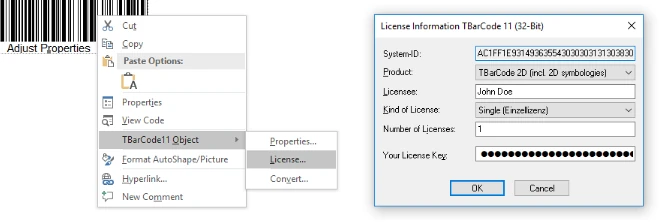
Bei der Verwendung in Microsoft Office:
- Rechtsklick auf das eingefügte TBarCode Steuerelement und im Kontextmenü License... auswählen. Damit das Kontextmenü angezeigt werden kann, muss in Microsoft® Excel® vorher der Entwurfsmodus (Design-Mode) aktiviert werden.
- Ein Fenster öffnet sich und zeigt Ihnen die System-ID mit den dazugehörigen Lizenzinfos an.
Alternativ können Sie das mitgelieferte SysId.exe Tool auf der Kommandozeile oder via [Windows] + R Tastenkombination ausführen:
"C:\Program Files\TEC-IT\TBarCode11\Bin\SysId.exe"
Bei TBarCode Office
- Starten Sie Word oder Excel.
- Öffnen Sie das TBarCode Panel im Add-In Ribbon und klicken Sie auf den Lizenzierung Link im Panel.
- Ein Dialogfenster öffnet sich und zeigt die System-ID mit den aktuell gespeicherten Lizenzdaten.
Bei Barcode Studio, TFORMer und TWedge
- Starten Sie das Programm.
- Klicken Sie im Menü auf Hilfe und wählen Sie den Menüpunkt Lizenzierung aus.
- Ein Fenster öffnet sich und zeigt Ihnen die System-ID mit den dazugehörigen Lizenzinfos an.
- Alternativ bei Barcode Studio für macOS® per Kommandozeile: system_profiler | grep 'Serial Number (system)'
Bei TBarCode/X und TFORMer SDK (UNIX/Linux)
Bei Software für UNIX, Linux oder Mac OS geben Sie uns bitte den Hostnamen des Zielrechners (gilt als System-ID) bekannt. Dazu auf der Kommandozeile den Befehl hostname eingeben.
Barcode Studio V10+ für Mac OS: Auf der Kommandozeile den Befehl system_profiler | grep 'Serial Number (system)' eingeben.