
FAQ TBarCode Office Word Add-In
Swiss QR Code erstellen
Swiss QR Code erstellen
Swiss QR Code ist in TBarCode Office V11 verfügbar - klicken Sie auf den Link und laden Sie die Beta-Version herunter.
Mit der nachstehenden Anleitung können Sie einen Swiss QR Code 2.3 in einem Serienbrief erstellen:
- Laden Sie das Excel Dokument für Swiss QR Bills (klicken Sie den Link). Das Arbeitsblatt enthält berechnete Spalten, die das Datenformat für den Swiss QR Code Zahlungsstandard erstellen.
- Geben Sie die Zahlungsinformationen in die Spalten A - Q ein.
Beachten Sie die berechneten Spalten SwissQRCode_Part1, SwissQRCode_Part2 und SwissQRCode_Part3, die die Barcodedaten für das Word Add-In vorbereiten. Rechterhand gibt es noch weitere berechnete Spalten, die zur Validierung der Eingabe verwendet werden. Zeilenvorschübe werden über die Escape Sequenz \n in den Barcode eingefügt.
- Wählen Sie in Ihrem Word-Serienbriefdokument die Excel-Tabelle als Datenquelle für den Seriendruck aus.
- Öffnen Sie das TBarCode Panel, wählen Sie Swiss QR Code und fügen Sie die Serienfeld-Platzhalter mit Feld einfügen ein:
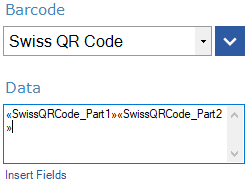
Hinweis: Wir teilen den Dateninhalt in mehrere Felder auf, da man im Serienbrief bei einem einzelnen Feld auf 255 Zeichen limitiert ist. Im Barcode wird das dann wieder korrekt zusammengefügt. Das Feld SwissQRCode_Part3 wird benötigt, wenn nach dem EPD noch weitere Daten kodiert werden (Bill-Info, AV Parameter 1, AV Parameter 2).
TBarCode Office ist die perfekte Lösung für Serienbriefe. Wenn Sie nur wenige Swiss QR-Codes pro Jahr erstellen müssen, können Sie diese auch mit unserem Swiss QR Rechnung Online Generator erstellen.