
Einleitung
Dieses Soft-Keyboard für Android-Geräte bietet eine rasche und einfache Möglichkeit, Barcodes, Texte (OCR) und NFC-Tags in jede App zu scannen. Die erfassten Daten erscheinen als manuelle Benutzereingabe in der gewünschten Ziel-App. Eine Anpassung der Ziel-App ist dazu nicht erforderlich.
Download & Installation
Das Scanner Keyboard kann kostenlos getestet werden. Die Demo-Version zeigt in unregelmäßigen Abständen einen Hinweis-Dialog an. Um diese Einschränkung aufzuheben, erwerben Sie bitte die unlimitierte Version (In-App Kauf). Das Scanner Keyboard kann über folgende Links heruntergeladen werden:
- Scanner Keyboard für Android (Google Play)
- Für eine Mehrfach-Lizenzierung bietet TEC-IT eine Bulk-Lizenz-Version der App an
Tastatur einrichten
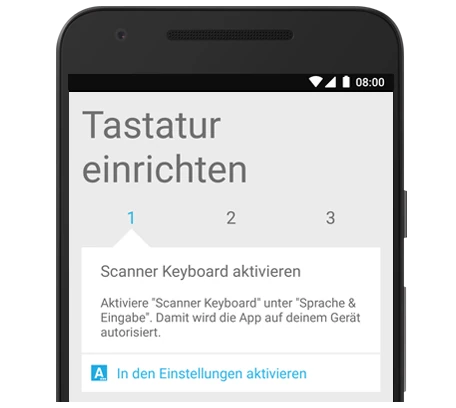
Das Einrichten des Scanner Keyboards ist einfach und in wenigen Sekunden erledigt. Die geführte Installationsroutine hilft Ihnen, die Tastatur in drei Schritten einzurichten:
- Scanner Keyboard aktivieren
Aktivieren Sie das Scanner Keyboard unter Sprache und Eingabe, um es für Ihr Gerät (Smartphone oder Tablet) freizugeben. - Eingabemethode wechseln
Wählen Sie nun Scanner Keyboard als Ihre aktive Eingabemethode aus. - Einrichtung abschließen
Glückwunsch, Sie haben das Setup fast abgeschlossen. Jetzt müssen Sie nur noch die App-Berechtigungen vergeben und den gewünschten Barcodescanner auswählen (siehe nächster Schritt).
Erste Schritte
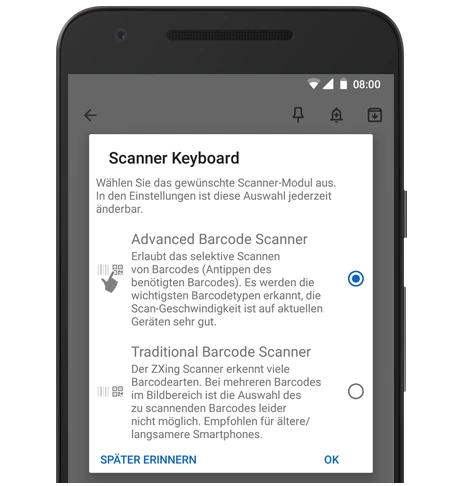
Nach dem Setup müssen Sie folgende Schritte durchführen:
- App-Berechtigungen erteilen
Beim erstmaligem Starten bittet Sie die App, die erforderlichen App-Berechtigungen (Kamera, Kontakte, Speicher) zu vergeben. App-Berechtigungen können jederzeit unter Tastatureinstellungen > Scanner Keyboard Einstellungen > Über > Berechtigungen geändert werden. Xiaomi-Benutzer benötigen möglicherweise zusätzliche Berechtigungen. - Barcode Scanner auswählen
Beim Starten des Barcodescanners bittet Sie die App, den gewünschten Barcodescanner-Typ auszuwählen (Advanced Barcode Scanner / Traditional Barcode Scanner). Diese Auswahl kann jederzeit unter Tastatureinstellungen > Scanner Keyboard Einstellungen > Barcode Scanner geändert werden. - Erledigt! Jetzt können Sie in eine beliebige App tippen oder scannen.
Scanner Keyboard reaktivieren
Führen Sie bitte folgende Schritte aus, um die Scanner-Tastatur nach einer eventuellen Deaktivierung erneut zu aktivieren:
- Gehen Sie zu den Android-Einstellungen > Sprache & Eingabe
- Tippen Sie auf Aktuelle Tastatur und wählen Sie Scanner Keyboard als Tastatur aus. Sie müssen die Standard-Sicherheitswarnung akzeptieren (siehe unten).
Ältere Android-Versionen
Bei älteren Android-Versionen müssen Sie unter Umständen zu Einstellungen > Sprache & Eingabe navigieren. Wählen Sie Scanner Keyboard aus und bestätigen Sie die Sicherheitswarnung. Nach der Aktivierung müssen Sie die Eingabemethode auswählen. Tippen Sie dafür lange auf ein Eingabefeld und wählen Sie im erscheinenden Menü Scanner Keyboard als Eingabemethode aus.
Benutzeroberfläche
Hauptmenü
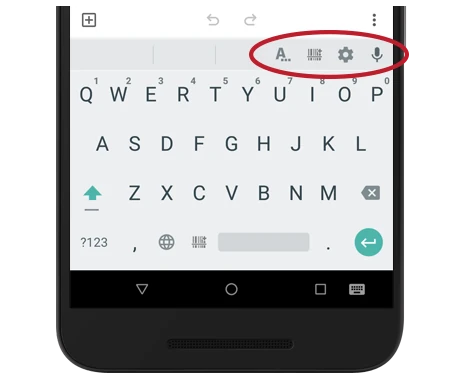
Das Scanner Keyboard ähnelt dem Layout der Android-Standardtastatur, dadurch werden Benutzer sofort damit vertraut sein. Das Scanner Keyboard-Menü befindet sich in der Vorschlagsleiste oberhalb der Tastatur:

Quicktext
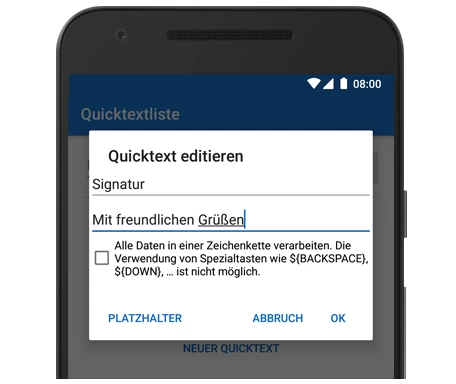
Durch langes Tippen auf "A" können Quicktexte (auch bekannt als Makros) bearbeitet werden. Kurzes Antippen fügt den definierten Quicktext in das aktive Eingabefeld ein.

Scanner-Taste
Öffnet den Kamera-Barcodescanner, den Textscanner (OCR), den NFC-Tag-Leser - oder alle, falls in den Einstellungen aktiviert.

Einstellungen
Tippen Sie auf dieses Symbol oder drücken Sie lange die Komma-Taste, um die Scanner Keyboard-Einstellungen zu ändern.

Spracheingabe
Tippen Sie auf das Mikrofon-Symbol, um die Spracheingabe zu aktivieren.
Scanner-Taste
Die integrierten Scanner werden durch Antippen der Schaltfläche Scanner-Taste aufgerufen. Der gewünschte Scanner wird entweder direkt (wenn nur ein einzelner Scanner in den Einstellungen aktiviert wurde) oder über ein Menü (wenn mehrere Scanner ausgewählt wurden) aufgerufen. Die Scanner können unter Tastatureinstellungen > Scanner Keyboard Einstellungen angepasst werden.
Barcode scannen
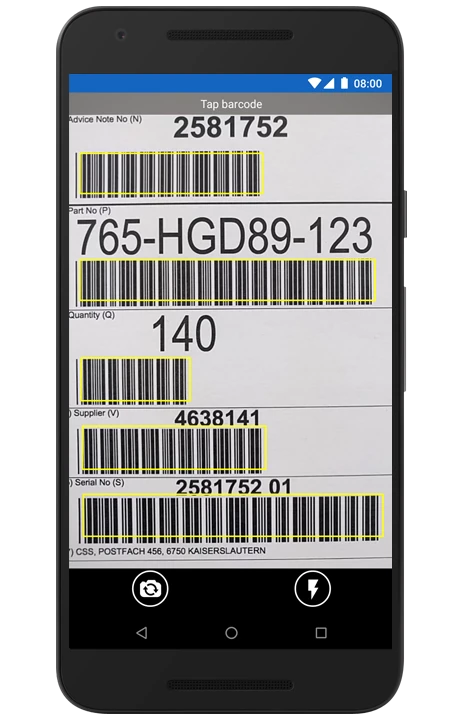
Der Barcode Scanner unterstützt zwei Scanner-Engines. Benutzer können beim ersten Scannen von Barcodes ihre gewünschte Barcodescanner-Engine auswählen. Diese Auswahl kann jederzeit in den Einstellungen geändert werden.
- Advanced Barcode Scanner
- Der erweiterte Scanner unterstützt selektives Barcodescannen (tippen Sie auf den gewünschten Barcode, wenn mehrere Barcodes in der Scan-Ansicht zu sehen sind) und scannt alle gängigen Barcode-Typen. Auf aktuellen Geräten funktioniert dieser Scanner besonders gut.
- Traditional Barcode Scanner
- Dieser Barcodescanner ist bereits aus früheren Scanner Keyboard-Versionen bekannt. Dieser Scanner unterstützt viele verschiedene Barcode-Typen und wird für ältere und/oder langsamere Geräte empfohlen (Details siehe Kompatibilität / Einschränkungen).
Die folgenden Schaltflächen werden in der Barcode-Scanansicht angezeigt:

Kamera-Umschaltung
Ermöglicht ein rasches Wechseln zwischen Front- und Rückkamera.

Blitzlicht
Aktiviert die Blitzlicht-Funktion für leichteres Arbeiten bei ungünstigen Scan-Bedingungen.
Text scannen (OCR)
Der Text Scanner (OCR) wandelt lateinischen Text (oder Zeichen), die mit der Kamera erfasst werden, in bearbeitbaren Text um: Der erkannte Text wird automatisch als manuelle Tastatur-Eingabe in die Ziel-App eingefügt. Das Scannen von Texten wird ab Android 5.0 unterstützt und erfordert die Installation von Google Play-Diensten. Bitte beachten Sie, dass eine Erkennung von lateinischer Schrift oder maschinengeschriebenem Text nicht zu 100% genau ist - auch wenn eine klare Darstellung gegeben ist.
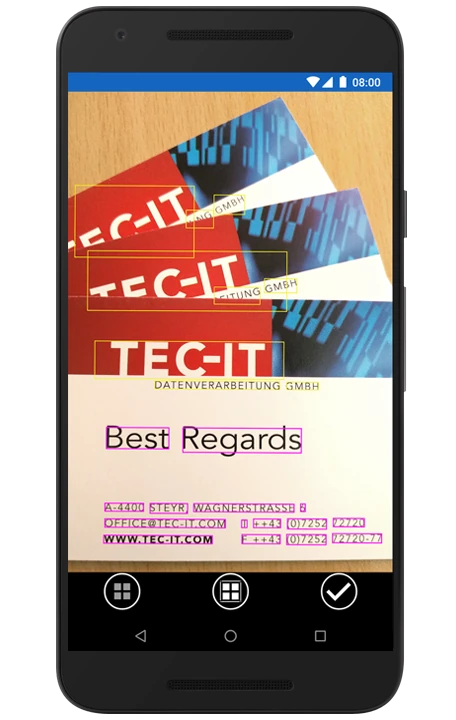
Die folgenden Schaltflächen werden in der Text-Scan-Ansicht angezeigt:
Kamera-Umschaltung
Ermöglicht ein rasches Wechseln zwischen Front- und Rückkamera.
Blitzlicht
Aktiviert die Blitzlicht-Funktion (ideal bei ungünstigen Scan-Bedingungen).

Text scannen
Durch Tippen des "T"-Buttons starten Sie die Texterkennung.

Auswahl aufheben
Tippen Sie auf diese Schaltfläche, um die aktuelle Textauswahl zu entfernen.

Alles auswählen
Tippen Sie auf diese Schaltfläche, um alle erkannten Textpassagen auszuwählen.

Bestätigen
Tippen Sie auf diese Schaltfläche, um den ausgewählten Text in die gewünschte Ziel-App einzufügen.
NFC Tag lesen
Zusätzlich zum Barcode- und Textscanner bietet das Scanner Keyboard einen NFC-Reader zum Lesen von ISO 15693 (NfcV), NfcA, NfcF, IsoDep und NDEF Tags an. Tags können unter Tastatureinstellungen > Scanner Keyboard Einstellungen > NFC Tag Reader > Einstellungen angepasst werden.
Externen Scanner starten
Das Scanner Keyboard kann auch mit externen Scanner Apps verwendet werden. Wenn eine unterstützte, externe App installiert ist, kann diese unter Tastatureinstellungen > Scanner Keyboard Einstellungen > Externe Scanner Apps ausgewählt werden.
Weitere Eingabemethoden
Neben dem Barcode-, Text- und NFC-Scanner unterstützt diese Tastatur die folgenden Eingabemethoden:
- Manuelle Eingabe
- Das Scanner Keyboard kann natürlich auch als normale Tastatur mit Funktionen wie Rechtschreibkorrekturen und Vorschlägen verwendet werden.
- Quicktext / Makros
- Häufig verwendete Texte (z.B. Signaturen oder Begrüßungstext) können mithilfe der Quicktext-Funktion (Makro) eingefügt werden.
- Spracheingabe
- Das Scanner Keyboard unterstützt die Spracherkennung (Voice to Text) als Eingabemethode.
Einstellungen
Die folgenden Optionen sind verfügbar, wenn Sie auf das Symbol Einstellungen ( ⚙ ) klicken und Tastatureinstellungen auswählen:
Scanner Keyboard Einstellungen
Lizenzstatus
Zeigt den aktuellen Lizenzstatus der App an. Die Vollversion ist auf Google Play verfügbar. Bulk-Lizenzen sind direkt bei TEC-IT erhältlich.
Allgemein
Hier finden Sie allgemeine Scanner Keyboard Einstellungen:
- Zwischenablage
Falls aktiviert, stehen die gescannten Daten auch in der Zwischenablage zur Verfügung. - Erweiterte Einstellungen
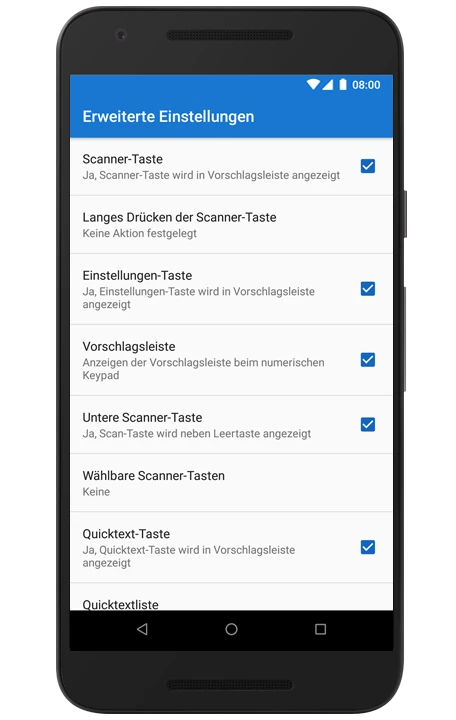
Die folgenden erweiterten Einstellungen können aktiviert/deaktiviert werden:
- Scanner-Taste anzeigen
- Langes Drücken der Scanner-Taste
- Einstellungen-Taste
- Vorschlagsleiste
- Untere Scanner-Taste
- Wählbare Scanner-Tasten
- Quicktext-Taste
- Quicktextliste - Batch Modus
Aktiviert/deaktiviert den Batch-Scan-Modus. Diese Einstellung ist nur verfügbar, wenn der aktive Scanner eine Batch-Verarbeitung unterstützt.
Barcode Scanner
Abhängig vom Barcodescanner-Typ können folgende Einstellungen vorgenommen werden:
- Aktiviert
Hier können Sie den Barcodescanner aktivieren/deaktivieren. - Scanner
Benutzer können zwischen dem Advanced Barcode Scanner, der das selektive Scannen von Barcodes auf modernen Geräten unterstützt, und dem Traditional Barcode Scanner wechseln, der für das Scannen von Barcodes auf älteren/langsameren Geräten empfohlen wird. - Einstellungen
Advanced Barcode Scanner- Barcodes
- 1D / Lineare Barcodes
- 2D Barcodes - Verhalten
- Orientierung Automatisch, Hochformat, Querformat - Scanmodus Erster erkannter Barcode,
Gewünschten Barcode antippen,
Automatik - Genauigkeit des Scanners höher, langsamer - Blitzlicht - Lautloser Scan
Traditional Barcode Scanner- Barcodes
- 1D / Lineare Barcodes
- 2D Barcodes
- Barcode Zeichensatz
- Symbologiekennung - Verhalten
- Blitzlicht, Lautloser Scan, Negativ-Scan, Orientierung
- Autofokus
- Modus (Normal, Legacy, Kompatibilitätsmodus)
- Autofokus
- Autofokus Verzögerung
- Geräteabhängige Einstellungen
- Kontinuierlicher Fokus
- Belichtungsmessung
- Dosierung
- Barcode-Szene-Modus
- Barcodes
Text Scanner (OCR)
Passen Sie für den Text Scanner relevante Optionen an:
- Aktiviert
Aktiviert/deaktiviert die Text-Scanner Funktion. - Scanner
Keine Einstellungen möglich. - Einstellungen
Passen Sie das Verhalten wie z. B. Orientierung, Blitzlicht-Funktion oder Zeilenumbruch an.
NFC Tag Reader
Passen Sie die für den NFC-Leser relevanten Optionen an:
- Aktiviert
Aktiviert/deaktiviert die NFC-Lesefunktion. - Reader
Keine Einstellungen möglich. - Einstellungen
Aktiviert/deaktiviert Einstellungen wie unterstützte NFC-Technologien - ISO 15693 (NfcV), NfcA, NfcB, NfcF, IsoDep, NDEF.
Externe Scanner Apps
Das Scanner Keyboard unterstützt auch die Verwendung externer Barcodescanner-Apps. Wenn installiert, können kompatible Scanner-Apps für das Lesen von Barcodes ausgewählt werden. Folgenden Einstellungen sind möglich:
- Aktiviert
Aktiviert/deaktiviert den externen Barcodescanner. - App
Wählen Sie die gewünschte externe Barcodescanner-App aus. - Einstellungen
Passen Sie die für den externen Scanner relevanten Optionen an.
Tastaturverhalten
Die folgenden Tastatur-Verhalten können definiert werden:
- Tastaturverhalten
Definieren Sie das Tastaturverhalten (Präfix, Suffix, Cursorbewegungen...) für bestimmte Zielanwendungen. Mit Hilfe von Simulationsregeln kann der Benutzer den Einfügemodus und die Cursorbewegungen für eine bestimmte Zielanwendung konfigurieren. - Automatisches Scannen
Hier können Sie automatisches Scannen (siehe Simulationsregeln) generell aktivieren oder abschalten. Wenn diese Funktion deaktiviert ist, ist die Autoscan-Funktion für alle Simulationsregeln ausgeschaltet. Diese Einstellung ist nur bei der Auswahl des internen Kamerascanners verfügbar. - Erweiterte Einstellungen
Die folgenden erweiterten Einstellungen können aktiviert/deaktiviert werden:
- Soft-Keyboard anzeigen
- Wischen für Tastatur-Umschaltung
- Wischen zum Scannen
- Wischen zum Löschen
Import / Export
Mit diesen Funktionen können Sie die App-Konfiguration als XML Datei speichern oder wieder importieren. Auto-Konfiguration: Immer wenn eine Konfigurationsdatei im Download-Ordner gefunden wird, liest Scanner Keyboard die Datei, übernimmt die Einstellungen und benennt die Datei danach um.
- Importieren
Importiert Einstellungen in das Scanner Keyboard (z. B. von Google Drive, einem lokalen Speicherort, etc.). - Exportieren
Exportiert die Scanner Keyboard-Einstellungen in eine XML-Datei BarcodeKeyboard.xml. - Passwortschutz
Hier können Sie ein Passwort festlegen um ungewollte Konfigurationsänderungen zu vermeiden. Löschen Sie das Passwort um den Schutz aufzuheben.
Über
In diesem Abschnitt werden die Befehle für die Anzeige der Bedienungsanleitung, die Software-Version und die Copyright-Informationen erläutert. Darüber hinaus können Sie Ihre Lizenzinformationen anzeigen lassen oder Ihre Lizenz manuell eintragen.
- Berechtigungen
Bietet die Möglichkeit, App-Berechtigungen selektiv zu erteilen oder zu verweigern. - Online-Anleitung
Zeigt diese Bedienungsanleitung in Ihrem Browser an. Bitte kontaktieren Sie uns bei Fragen, Anregungen oder wenn Sie uns einen Fehler melden möchten. - YouTube
Öffnen Sie den TEC-IT YouTube Kanal mit interessanten Videos zum Thema Datenerfassung. - Datenschutzerklärung
Zeigt die Datenschutzerklärung für diese App an. - Geräte-ID
Zeigt die Seriennummer des Geräts an. Tippen Sie auf die Seriennummer, um sie in die Zwischenablage zu kopieren. - Über
Zeigt die aktuelle Software-Version, einen Urheberrechtsvermerk und Danksagungen an Drittanbieter an.
Allgemeine Tastatureinstellungen
- Sprachen
Einstellen der Eingabesprache. Die Sprache passt sich automatisch der Systemsprache Ihres Android-Geräts an. - Einstellungen
Automatische Groß-/Kleinschreibung, Vibration, Ton und Pop-up bei Tastendruck oder Spracheingabe-Taste können ein- und ausgeschaltet werden. - Darstellung & Layout
Das Tastaturlayout passt sich automatisch dem Systemlayout Ihres Android-Geräts an. Das Aussehen und das Tastaturlayout können hier auf Wunsch angepasst werden. - Textkorrektur
Aktivieren/deaktivieren von Add-On-Wörterbüchern oder einem persönlichen Wörterbuch, Autokorrekturen, Korrekturvorschläge, usw. - Erweitert
Aktivieren/deaktivieren Sie erweiterte Einstellungen wie die Emoji-Palette, App-Symbol im Launcher, Tastenverzögerung bei langem Drücken, usw.
Simulationsregeln
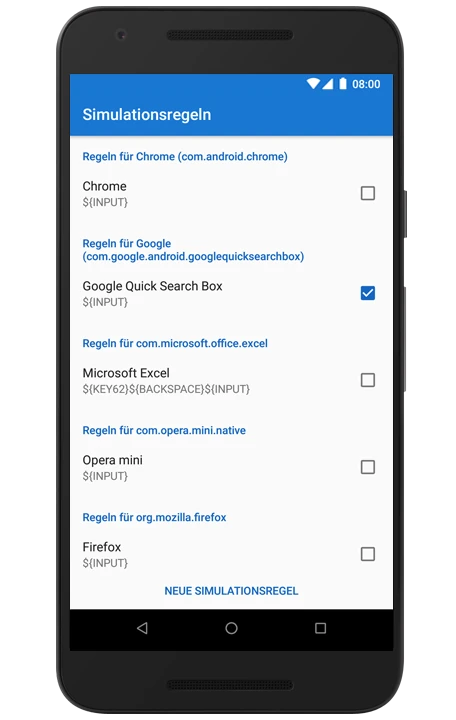
Mit Hilfe der Simulationsregeln kann der Benutzer Präfixe, Suffixe (z.B. ein abschließendes ENTER), Cursor-Bewegungen und verschiedene andere Optionen für das Barcodescannen in einer bestimmten Ziel-App festlegen. Bei der Umwandlung eines Barcodes in simulierte Tastenanschläge sucht das Scanner Keyboard nach der anzuwendenden Simulationsregeln für die aktuelle Ziel-App. Wenn keine spezifische Regel gefunden wurde, dann wird die Standardregel angewandt.
Vordefinierte Simulationsregeln
Die folgenden vordefinierten Simulationsregeln sind verfügbar und können bei Bedarf aktiviert, deaktiviert, bearbeitet oder gelöscht werden:
- Regeln für Chrome (com.android.chrome)
- Regeln für Google (com.google.android.googlequicksearchbox)
- Regeln für Microsoft Excel (com.microsoft.office.excel)
- Regeln für Opera Mini (com.opera.mini.native)
- Regeln für Firefox (org.mozilla.firefox)
- Regeln für Firefox Beta (org.mozilla.firefox_beta)
- Standardregeln
Simulationsregel hinzufügen
Eine neue Regel kann mithilfe der Schaltfläche Neue Simulationsregel hinzugefügt werden. Es ist möglich, mehrere Regeln hinzuzufügen aber es kann nur jeweils eine Regel pro App oder als Standardregel aktiviert werden.
Simulationsregel bearbeiten
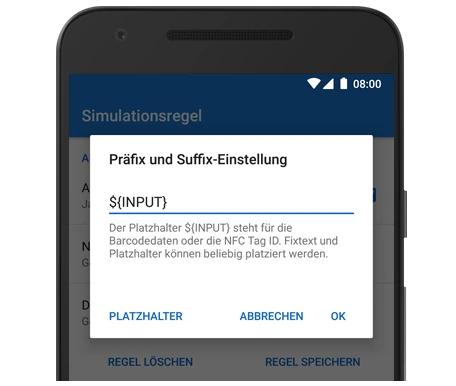
Vordefinierte Simulationsregeln können bei Bedarf bearbeitet werden. Wenn Sie auf eine Regel lange tippen, haben Sie folgende Bearbeitungsmöglichkeiten:
- Aktiviert
Aktiviert/deaktiviert die Regel. - Name
Der benutzerdefinierte Name der Regel. - Gültig für...
Definiert die Applikation, für welche diese Regel angewendet werden soll. Wenn Sie Alle Apps auswählen, wird die Regel als Standardregel festgelegt (eine Standardregel kommt nur dann zur Anwendung, wenn keine anderen App-spezifischen Regeln existieren). - Präfix- und Suffix-Einstellungen
Statischer Text und Platzhalter können beliebig eingesetzt werden. Folgende Platzhalter können verwendet werden (siehe Android Keycode Liste für eine vollständige Liste von Keycodes): - ${INPUT} oder ${I}: Platzhalter für die gescannten Barcodedaten / OCR-Daten / NFC Tag-ID
- ${INPUT_UPPER}: Platzhalter für die gescannten INPUT-Daten in Großbuchstaben
- ${INPUTn/search/replace/options}: Regulären Ausdruck auf INPUT-Daten anwenden - siehe unten
- Bitte beachten Sie, dass Großbuchstaben und reguläre Ausdrücke auch auf alle folgenden DATA-Platzhalter angewendet werden können.
- ${SCAN_DATA}: Gescannte Barcode/OCR/NFC-Daten
- ${BARCODE_DATA}: Gescannte Barcodedaten
- ${OCR_DATA}: Gescannte OCR-Daten
- ${NFC_DATA}, ${USER_DATA}: Gescannte NFC-Daten
- ${NFC_TAG_ID}: Gescannte Tag-ID
- ${ENTER} oder ${E}: Enter-Taste
- ${TAB} oder ${T}: Tab-Taste
- ${BACK} oder ${SB}: Zurück-Taste (System Back)
- ${BACKSPACE} oder ${B}: Backspace-Taste
- ${COPY}: Kopieren-Taste
- ${PASTE}: Einfügen-Taste
- ${VOLUME_DOWN}: Lautstärke -
- ${VOLUME_MUTE}: Lautstärke stumm
- ${VOLUME_UP}: Lautstärke +
- ${CONFIRM} oder ${C}: Bestätigung-Taste
- ${DOWN} oder ${D}: Cursor Down-Taste
- ${UP} oder ${U}: Cursor Up-Taste
- ${LEFT} oder ${L}: Cursor Left-Taste
- ${RIGHT} oder ${R}: Cursor Right-Taste
- ${SELECT} oder ${S}: Alles/Zeile auswählen
- ${NOW}: Zeitstempel (aktuelle Zeit/Datum)
- ${WAIT###} oder ${W###}: Verzögerung in Millisekunden
- ${KEY###}: Generischer Keycode
- ${KEY5}: Telefonanruf
- ${KEY112}: Entfernen-Taste (Entf)
- ${F1} ... ${F12}: Funktionstasten F1 bis F12
- ${HEX##}, ${x##} oder ${X##}: Hexadezimalwerte
- Taste für Taste
Die Barcodedaten werden Taste für Taste an die Ziel-App weitergeleitet. Diese Methode wird empfohlen, wenn die Ziel-Applikation ein Browser oder eine RDP (Remote Desktop)-Anwendung ist. - Als Hex-Codes anzeigen
Zeigt Hex-Codes für Zeichen ohne vorhandenen Keycode (nicht druckbare Zeichen). - Initial-Layout
Legt das Initiallayout der Tastatur für diese Regel fest. Wählen Sie zwischen Buchstaben, Zahlen, Symbolen im Shifted oder Unshifted State. - Automatisches Scannen
Aktivieren oder deaktivieren Sie Autoscan für diese Regel. Wenn Autoscan aktiviert ist, kontrolliert die Tastatur ob der Inhalt (oder Eingabehinweis) eines Eingabefeldes mit dem Triggertext übereinstimmt (siehe unten). Wenn der Cursor in einem Eingabefeld platziert wird und eine Übereinstimmung erkannt wird, wird der Scanner automatisch gestartet. - Suche Triggertext in...
Die Tastatur prüft, ob Übereinstimmungen zwischen Triggertext und Eingabehinweis (ein Eingabehinweis informiert den Benutzer über die erwartete Eingabe – normalerweise werden Eingabehinweise in einem Feld grau angezeigt), Feldinhalt, oder beiden (Eingabehinweis und Feldinhalt) gegeben sind. - Triggertext
Um den Scanner automatisch zu starten wenn der Cursor in einem Eingabefeld platziert wird, muss der Eingabehinweis oder der Feldinhalt mit dem Triggertext übereinstimmen. Geben Sie einen fixen Text oder einen regulären Ausdruck ein.
Simulations-Modus
Mit Hilfe von zwei Methoden können simulierte Benutzereingaben vorgenommen werden:
- Taste für Taste
Gescannte Barcodedaten werden als eine Zeichenfolgen in die Ziel-Applikation injiziert. Dieser Simulationsmodus unterstützt keine Simulation von speziellen Tasten wie zum Beispiel der Backspace Taste (${BACKSPACE}) oder Cursorbewegungen (wie ${DOWN}). Wenn Sie Probleme beim Weiterleiten von Tastenanschlägen zu einer bestimmten Ziel-Applikation haben, können Sie anwendungsspezifische Regeln für diese Applikation erstellen. Die meisten Browser oder Remote Desktop (RDP)-Anwendungen erfordern die Taste für Taste -Einstellung um die Barcodedaten korrekt weiterzuleiten. - Als Hex-Codes anzeigen
Wenn Taste für Taste aktiv ist und diese Option ausgewählt ist, werden Zeichen, die nicht auf Keycodes abgebildet werden können (nicht druckbare Zeichen), als hexadezimale Zeichenfolge weitergeleitet. Diese Option ist nützlich für das Debuggen.
Reguläre Ausdrücke für Scandaten
Platzhalter wie ${INPUT}, ${SCAN_DATA}, ${NFC_TAG_ID} etc. in den Präfix und Suffix-Einstellungen simulieren die gescannten Daten als Tastatureingabe. Für alle diese Arten von Scandaten können Such- und Ersetz-Muster mit regulären Ausdrücken (Regular Expressions) angewendet werden.
Verwenden Sie die folgende Syntax:
${INPUTn/search/replace/options}
- n: Optionale Längenangabe (Regex nur dann anwenden, wenn die Daten n Zeichen lang sind)
- search: Der Regex-Suchausdruck
- replace: Ersetzung für Regex-Übereinstimmungen
- options: Zusätzliche Optionen für die Regex-Suche
Beispiel
Letztes Zeichen (Prüfziffer) von 13-stelligem Strichcode entfernen:
${BARCODE_DATA13/^(.*)./$1/}
Erklärung:
${BARCODE_DATA} ist der Platzhalter für Strichcode-Daten.
13 ist die Längen-Bedingung für die Anwendung des regulären Ausdrucks.
Der Suchausdruck ^(.*). definiert eine Gruppe, die beliebige Zeichen am Zeilenanfang akzeptiert, gefolgt von einem einzelnen beliebigen Zeichen.
Die Ersetzung $1 liefert diese erste Gruppe (aber nicht das letzte Zeichen).
Keine weiteren Optionen.
Anmerkungen zu / und }
- Die Zeichen / und } müssen als \/ bzw. \} geschrieben werden.
- Zur Quantifizierung innerhalb des Suchausdrucks sind die geschweiften Klammern { und } ohne vorangestellten Backslash zu verwenden (wie etwa bei .{5} für beliebige 5 Zeichen).
Unterstützte Regex-Optionen
- m: Mehrzeilig (^ und $ bezeichnen Zeilenanfang und -Ende)
- s: Punkt bezeichnet zusätzlich auch Zeilenumbrüche
- i: Groß-/Kleinschreibung ignorieren
- u: Groß-/Kleinschreibung bei Unicode Zeichencodes ignorieren (in Kombination mit i)
- x: Leerraum (Whitespace) und Kommentare im Muster zulassen
- d: Unix-Zeilenmodus
Beispiel: Für "Groß-/Kleinschreibung ignorieren" und "Mehrzeilig" sind die Optionen .../im} anzugeben.
Kompatibilität / Einschränkungen
- Der Traditional Barcode Scanner funktioniert mit Android 4.4 (KitKat) und neuer.
- Der Advanced Barcode Scanner funktioniert ab Android 5.0 (Lollipop) aufwärts und benötigt installierte Google Play-Dienste.
- Der Text Scanner (OCR) funktioniert ab Android 5.0 (Lollipop) aufwärts und benötigt installierte Google Play-Dienste.
- Der Text Scanner erkennt nur lateinische Schriftzeichen (Texte in Chinesisch und Russisch werden nicht unterstützt).
Kauf & Lizensierung
- Das Scanner Keyboard ist als kostenlose Demo auf Google Play erhältlich.
- Die Demoversion zeigt in unregelmäßigen Abständen einen Hinweis-Dialog an. Um diese Einschränkung aufzuheben, erwerben Sie bitte die unlimitierte Version (durch In-App Kauf).
- Die App kann direkt im Menü ( ⚙ ) unter Jetzt kaufen erworben werden.
- Für Nutzer mit Interesse an einer Volumen-Lizenzierung (für 25 oder mehr Geräte), bietet TEC-IT eine Bulk-Lizenz-Version der App an.
Datenschutz & Sicherheit
Das Scanner Keyboard wurde ganz im Sinne von Datenschutz und Sicherheit entwickelt:
- Es werden keine vertraulichen Informationen protokolliert, gespeichert oder weitergeleitet.
- Die Kamera-Berechtigung wird zum Scannen von Barcodes mit der Kamera des Telefons benötigt.
- Die Kontakte-Berechtigung ist erforderlich, um Kontaktnamen im Zuge der Autokorrektur vorzuschlagen. Wenn Sie diese Berechtigung nicht erteilen funktioniert die App weiterhin, es werden aber keine Kontaktnamen mehr vorgeschlagen.
- Die Speicher-Berechtigung ist erforderlich, um Konfigurationsdateien verwenden zu können (die Einstellungen der Scanner Tastatur können exportiert und importiert werden). Für Volumen-Lizenzierung wird diese Berechtigung auch zum Laden der Lizenzdatei verwendet.
- In der App-Version für Volumen-Lizenzierung ist die Telefon-Berechtigung erforderlich, um die Android-Seriennummer oder die IMEI abzufragen (eine einzelne Lizenz ist unter Verwendung einer dieser IDs an ein Gerät gebunden). Hinweis: Die auf Google Play verfügbare Version unterstützt keine Volumen-Lizenzierung. Daher ist für die Google Play-Version der App die "Telefon-Berechtigung" nicht erforderlich.
- Wenn Benutzer eine alternative Eingabemethode auf Ihrem Android-Gerät verwenden möchten, muss diese Methode manuell aktiviert werden. Standardmäßig zeigt Android folgenden oder einen ähnlichen Sicherheitshinweis an:
Diese Eingabemethode kann von Ihnen eingegebene Texte, einschließlich personenbezogene Daten wie Passwörter und Kreditkartennummern, sammeln. Dies kommt von der Applikation Scanner Keyboard. Möchten Sie diese Eingabemethode verwenden? - Beachten Sie bitte auch unsere allgemeine Datenschutzerklärung für mobile Apps. Falls Sie dazu Fragen haben, kontaktieren Sie uns.
Feedback und Anregungen
TEC-IT schätzt Ihr Feedback und Ihre Anregungen. Lassen Sie uns wissen, was Sie denken und kontaktieren Sie uns.