
Preguntas frecuentes sobre impresión y decodificación de códigos de barras
Los códigos de barras no se pueden escanear
Los códigos de barras no se pueden escanear
Ancho de módulo
Si la marca de demostración o la línea horizontal de la versión de prueba afecta a la lectura, contáctenos para obtener una clave de licencia temporal con la que realizar pruebas correctamente.
Pueden producirse problemas de lectura si la impresora tiene baja resolución (<=300 ppp), especialmente las impresoras de etiquetas de transferencia térmica necesitan adaptación. Solución: ajuste el ancho de la barra estrecha al ancho de píxel de un punto de la impresora.
Puede hacerlo ajustando la propiedad Module Width (ancho de módulo); ejemplos:
200 dpi...2 Pixel=0.254mm    (ModuleWidth=254)
202 dpi...2 Pixel=0.251mm    (ModuleWidth=251)
203 dpi...2 Pixel=0.250246mm (ModuleWidth=250.25)
203 dpi...2 Pixel=0.250mm    (ModuleWidth=250) - 8 Dots/mm
300 dpi...3 Pixel=0.254mm    (ModuleWidth=254)
304 dpi...3 Pixel=0.250mm    (ModuleWidth=250) - 12 Dots/mm
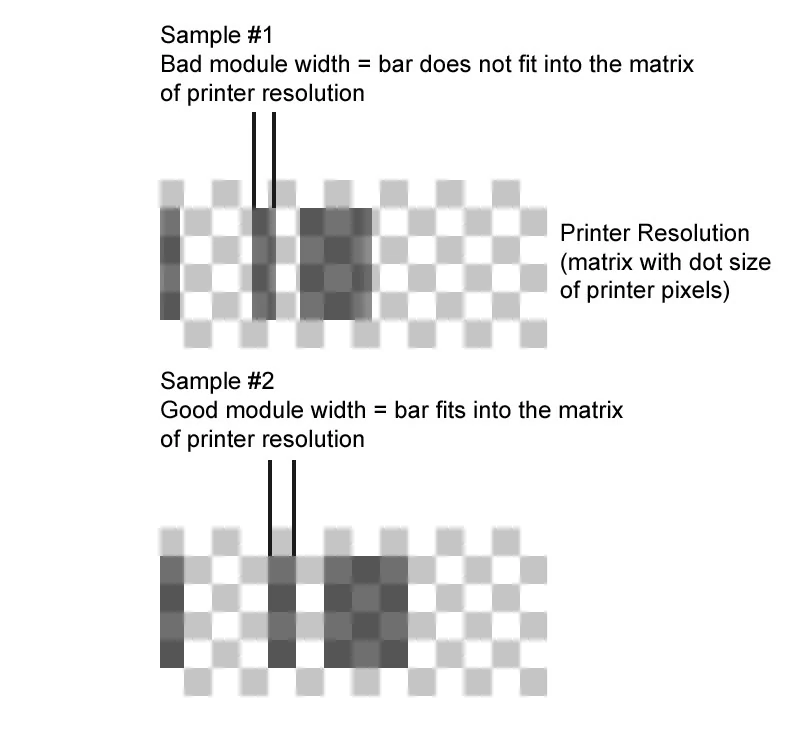
Los códigos de barras con bordes imprecisos son uno de los problemas más comunes para cualquier escáner de códigos de barras. Para obtener códigos de barras nítidos, asegúrese de que el ancho de las barras, espacios y puntos coincida con un múltiplo entero del ancho de píxel de su dispositivo de salida. Esto es especialmente importante al imprimir en dispositivos de baja resolución como las impresoras de transferencia térmica.
Optimizar resolución
Se pueden lograr efectos similares con la propiedad Optimize Resolution* (consulte la documentación del software y la referencia de códigos de barras).
Pruebe con el ancho de módulo, la resolución de imagen o el parámetro Optimize Quality. Además, desactive el modo de ahorro de tóner en el controlador de la impresora y desactive cualquier función de suavizado (aliasing).
Código de barras pequeño o estrecho
Intentar incluir tantos caracteres como sea posible en un código de barras puede dar lugar a barras demasiado estrechas, huecos demasiado cercanos o puntos demasiado pequeños. La solución consiste en usar otra simbología de código de barras, reducir la cantidad de datos o ampliar el código de barras aumentando el Module Width.
En algunos casos necesita más espacio en blanco alrededor del código de barras, o el código de barras se recorta en el lado derecho si el medio de salida es demasiado pequeño.
Código de barras borroso o impreciso
¿Se ha procesado incorrectamente su código de barras después de generarlo? Cada paso de postprocesamiento, como el escalado o el redimensionado, supone una posible pérdida de calidad del código de barras. Siempre que sea posible, genere las imágenes de código de barras en el tamaño y la resolución exactos del dispositivo de salida.
Barras ampliadas
Algunas impresoras láser amplían las barras (generan ganancia de punto) si no se ejecutan a la resolución de impresión máxima (por ejemplo, una impresora láser de 1200 ppp que se usa a 600 ppp). Cambie a la máxima resolución disponible en la configuración del controlador de la impresora. Una aplicación excesiva de tóner (saturación de tóner) también puede provocar ganancia de punto.
Algunos controladores de impresora amplían las barras con el modo de dibujo "compatible". Si las barras son más anchas de lo que deberían, cambie el Draw Mode a Quality. El modo de dibujo se puede ajustar en las opciones del programa, en el archivo de configuración o en las propiedades del código de barras.
Zona de silencio vulnerada
La zona de silencio es el espacio en blanco alrededor del código de barras que garantiza una decodificación correcta. Para más información, consulte nuestra Referencia de códigos de barras, página 14.