
FAQ Scan-IT to Office
Come inviare i dati modulo a fogli diversi
Come inviare i dati modulo a fogli diversi
A volte potreste voler creare più moduli e inviare ciascun modulo al proprio foglio nel vostro foglio di calcolo.
Questo può essere risolto con una macro in Excel o con Google Apps Script in Google Sheets.
Aggiungendo un campo di testo statico con un identificatore di categoria ai vostri moduli, la macro/script può identificare la categoria dei dati acquisiti e spostarli automaticamente nel foglio desiderato.
APP Scan-IT to Office:
- Aggiungete due nuovi moduli oppure modificate i moduli esistenti e aggiungete un campo "Static Text" a ciascun modulo.
- Impostate i valori dei campi "Static Text" sui nomi di categoria desiderati
(in questo esempio abbiamo usato "Cat1" e "Cat2"). - Assicuratevi che il campo "Static Text" sia il primo campo nei vostri moduli.
- Potreste anche voler nascondere i campi "Static Text".
Microsoft Excel:
- Scaricate il foglio di calcolo di esempio e apritelo in Excel.
- Inserite l'Add-In Scan-IT to Office.
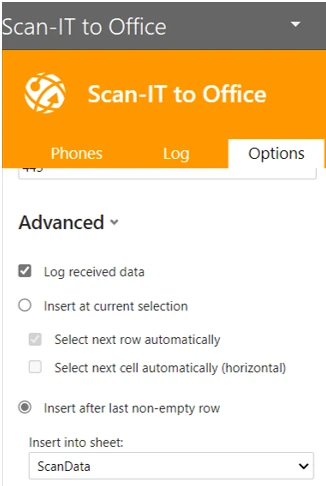
- Selezionate "Insert after last non-empty row" nelle opzioni dell'Add-In e assicuratevi che "ScanData" sia selezionato.
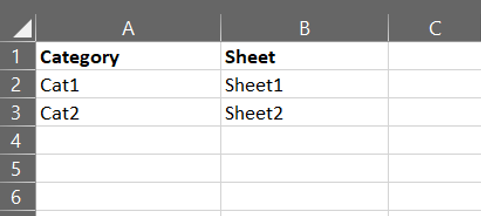
- Aprite il foglio "Categories" e modificate i valori sotto "Category" affinché corrispondano ai valori dei campi "Static Text".
- Se volete rinominare i vostri fogli, dovete anche modificare di conseguenza i valori sotto "Sheet".
- Nota: non rinominate il foglio "ScanData" e il foglio "Categories" altrimenti la macro smetterà di funzionare.
Google Sheets:
- Aprite il nostro foglio di calcolo di esempio.
- Scegliete File -> Make a copy per creare una copia modificabile dell'esempio.
- Aprite l'editor script selezionando Tools -> Script editor.
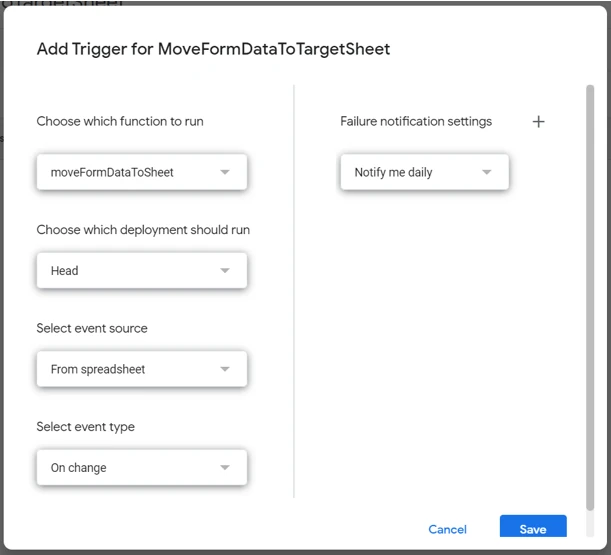
- Nell'editor script aggiungete un nuovo trigger al foglio
Edit -> Current project's triggers -> + Add Trigger
Cambiate "Select event time" in "on change" e salvate le modifiche. - Inserite l'Add-On Scan-IT to Office nel foglio di calcolo oppure collegatevi al foglio "ScanData" tramite la connessione Google Sheets (Drive).
- Se state usando l'Add-On selezionate "Insert after last non-empty row" nelle opzioni dell'Add-On e assicuratevi che "ScanData" sia selezionato.
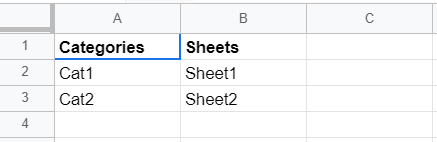
- Aprite il foglio "Categories" e modificate i valori sotto "Category" affinché corrispondano ai valori dei campi "Static Text".
- Se volete rinominare i vostri fogli, dovete anche modificare di conseguenza i valori sotto "Sheet".
- Nota: non rinominate il foglio "ScanData" e il foglio "Categories" altrimenti lo script Google smetterà di funzionare.