
介绍
Scan-IT to Office 是一个独立于平台的解决方案,适用于 PC 和 Macs 。 要使用 Scan-IT to Office 加载项/工具,还需要在移动设备上安装 Scan-IT to Office App。
可用性
通用 Smart Keyboard Wedge 可以在以下目标系统上使用任意应用程序进行数据采集:
- Microsoft Windows 10 (版本1803+)
- macOS (版本 10.12+)
Smart Database Connector 允许将数据采集到可通过 ODBC 访问的数据库中(例如 Microsoft Access, SQL Server, SQL Express, Oracle, 等等) 在以下目标系统上:
- Microsoft Windows 10 (版本 1803+)
优化的 Scan-IT to Office 加载项可用于以下目标应用程序:
I此外,TEC-IT 还为开发人员提供了构建自己的目标应用程序(或插件)的可能性,该应用程序从 Scan-IT to Office App 接收数据。 可根据要求提供开发人员手册 。
下载和安装
Microsoft Word/Excel
用户可以将 Scan-IT to Office 加载项的 Word 或 Excel 文档中或从 Microsoft AppSource下载它。 要进行设置,请执行以下步骤:
直接在 Office 文档中插入加载项
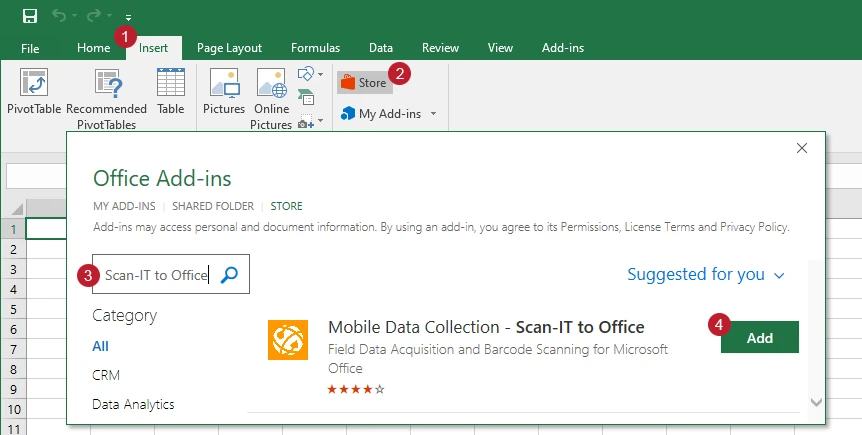
- 打开 Word 或 Excel 文档。
- 转到插入并单击按钮 Store 。
- 在搜索字段中输入"Scan-IT to Office" 以打开商店条目。
- 单击按钮添加以将加载项插入到文档中。
从 Microsoft AppSource下载
- 打开 Microsoft AppSource。
- 搜索 "Scan-IT to Office" 并下载加载项。
- 打开 Word 或 Excel 文档。
- 单击插入并打开我的加载项.
- 将Scan-IT to Office 加载项插入到文档中。
Google Sheets
也可以将 Scan-IT to Office 作为 G Suite Marketplace 上的 Google 表格的附件使用。 要安装 Scan-IT to Office,请执行以下步骤:
- 打开 G Suite Marketplace。
- 搜索 "Scan-IT to Office" 并安装附件。
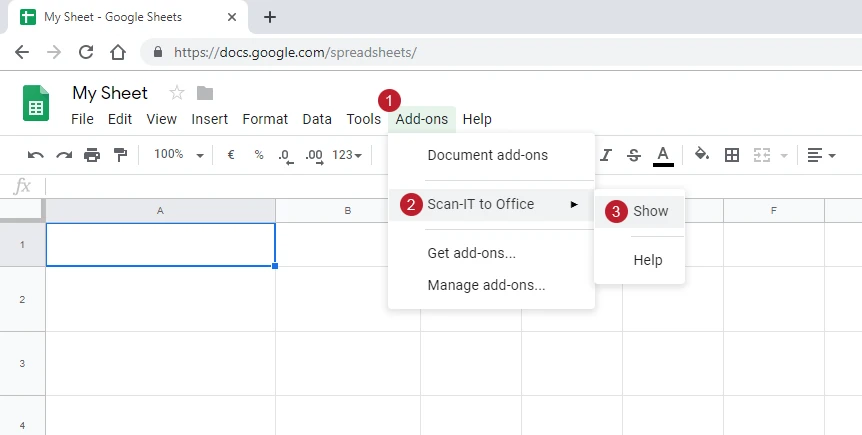
- 打开您的 Google 表格文档。
- 进入Add-Ons - Scan-IT to Office 然后单击显示。
- Scan-IT to Office 加载项出现在文档中。
也可以通过 Google 表格菜单搜索/插入 Add-ons - 获取 add-ons。
Google Chrome
使用 Scan-IT to Office Google Chrome 扩展程序将捕获的数据传输到 Chrome 浏览器窗口中。 Chrome 网上应用店中提供了此扩展程序 。设置工作如下:
- 打开 Chrome 网上应用店。
- 搜索"Scan-IT to Office" 并安装扩展。
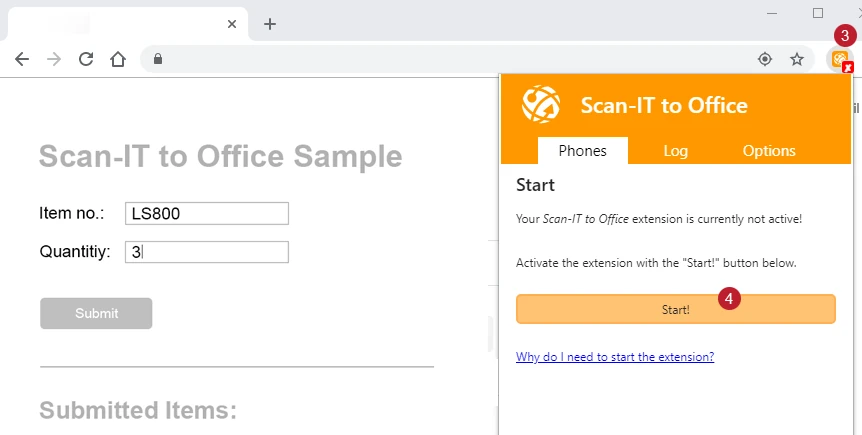
- 打开活动的 Google Chrome 浏览器窗口。
- Scan-IT to Office 扩展程序图标显示在浏览器窗口的右上方。
- 要运行 Scan-IT to Office, 只需单击 开始 按钮。
Smart Keyboard Wedge
如果您的应用程序需要更大的灵活性,则可以使用 Smart Keyboard Wedge 扩展程序,该扩展程序将Scan-IT to Office 功能添加到 Windows 和 macOS上的任何桌面应用程序。 要进行 Smart Keyboard Wedge 的设置,请执行以下步骤:
- 从此网站下载 Smart Keyboard Wedge 。
- 启动安装程序,然后按照向导中的步骤进行操作。
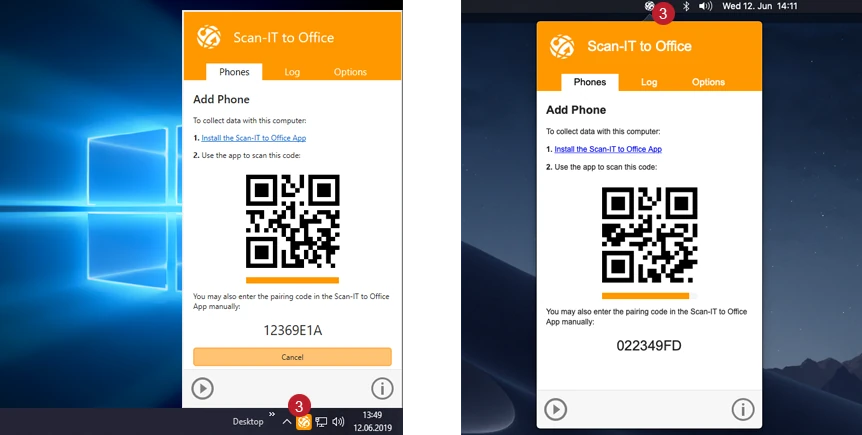
- 如果安装成功, Smart Keyboard Wedge 图标将出现在工具栏中(Windows / macOS)
- 要启动扩展,只需双击图标即可。
Smart Database Connector
Smart Database Connector 将远程收集的数据插入通过 ODBC 数据源(例如 Microsoft Access,SQL Server,SQL Express,Oracle 等)可用的任何数据库中。 该工具在后台作为 Microsoft Windows 系统服务运行。 要进行 Smart Database Connector 的设置,请执行以下步骤 :
- 从此网站下载 Smart Database Connector。
- 启动设置应用程序并按照说明进行操作。
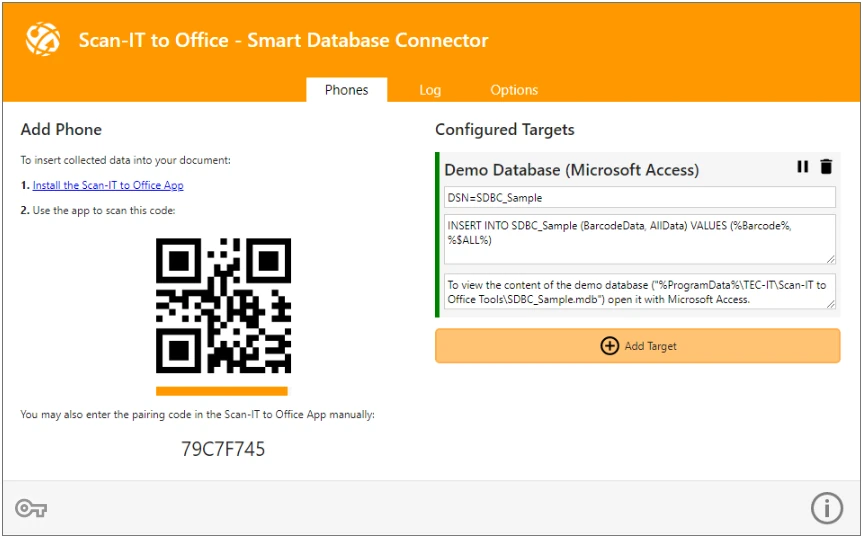
- Smart Database Connector 可以通过打开本地系统上的网页 http://localhost:33333 进行配置。
- 将 Scan-IT to Office 应用程序安装在手机上,并通过扫描显示的 QR 码将其与 Smart Database Connector 配对。在手机上安装该应用程序,然后通过扫描显示的 QR 码将其与配对。
- 现在,将使用 Scan-IT to Office App 远程捕获的数据插入到安装过程配置的演示数据库中。 该演示数据库可以直接使用 Microsoft Access 打开,并且位于 %ProgramData%\TEC-IT\Scan-IT to Office Tools\SDBC_Sample.mdb 中。
- 每个 ODBC 数据源都可以与 Smart Database Connector 一起使用。 有关如何为数据库创建 ODBC 数据源的信息,请参见下文。
创建一个 ODBC 数据源
Smart Database Connector 可以使用系统上配置的任何 ODBC 数据源。 按照概述的步骤创建自己的数据源:
- 打开 ODBC 数据源 (32-bit) 控制面板。 或者,直接在命令行上启动 ODBC 数据源管理员\Windows\SysWOW64\odbcad32.exe 。
- 激活选项卡 系统 DSN 然后单击 添加。
- 选择数据库所需的驱动程序(例如 Microsoft Access Driver (*.mdb), Microsoft ODBC for ORACLE, Microsoft Excel Driver (*.xls), SQL Server Native Client, ...)
- 按照设置对话框的步骤。稍后需要 数据源名称 来添加新的数据库目标(请参见下文)。
- 请注意对数据库使用有效的凭据(Smart Database Connector 使用 Microsoft Windows 帐户作为系统服务运行,该帐户通常无权访问数据库)。
- 如果有此选项,我们建议测试数据库连接。
添加一个新的数据库目标
配置 ODBC 数据源后,将此数据源添加到 Smart Database Connector:
- 用浏览器打开用户界面 http://localhost:33333。
- 要扫描到自己的数据库中,请编辑现有的演示数据库目标或通过单击 添加目标 按钮来创建一个新的目标数据库。
- 可以通过单击目标名称来重命名目标。
- 对于连接字符串,输入数据源的名称(如上创建),如下所示: DSN=myDsn. 有关连接字符串选项,请参见下文。
- 指定从应用程序接收数据时要执行的SQL语句。 要访问应用收到的可用数据值,请使用'%' 标记括起来的表单项的名称,例如 %Barcode%, %List%, 等等
- 注释字段用于存储注释或描述,否则没有任何影响。
连接字符串选项
作为连接字符串的一部分,可以指定用户凭证或其他选项:
- 使用 DSN 指定数据库凭证
将 Uid 和 Pwd 参数添加到连接字符串:
DSN=myDsn;Uid=myUsername;Pwd=myPassword; - 指定连接字符串而不使用 DSN
如果您不想创建额外的 DSN 配置,则可以直接在连接字符串中提供所有必需的设置(例如 SQL Server):
Driver={SQL Server Native Client 11.0};Server=myServerAddress;Database=myDataBase;Uid=myUsername;Pwd=myPassword; - 有关更多示例,请参见 https://www.connectionstrings.com
用户界面
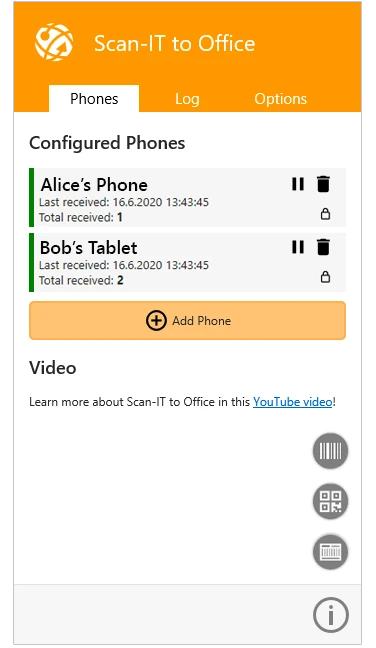
Scan-IT to Office 加载项/工具的主菜单包含以下项目:
- 手机
列出所有配对设备,如智能手机或平板电脑的连接状态。 可以使用右侧的相应按钮移除(未配对)或暂停设备。 单击按钮 添加电话 配对其他设备 - 请参阅 添加电话 (配对)。 - 登录
记录与服务器的通信以及可能的错误。 - 选项
在这里,您将找到加载项选项如 加载项配置 (加载项名称, ID), 数据选择 (设备ID /名称,时间戳...)和高级设置。 - 信息按钮
提供有关 Scan-It to Office 加载项/工具的更多信息: 简短简介,视频教程,指向 Scan-IT to Office 常见问题解答,版本历史的链接, 等等。 - 锁定按钮 (Smart Database Connector)
锁定所有和 选项, 隐藏 连接字符串 和 已配置的目标。
添加电话(配对)
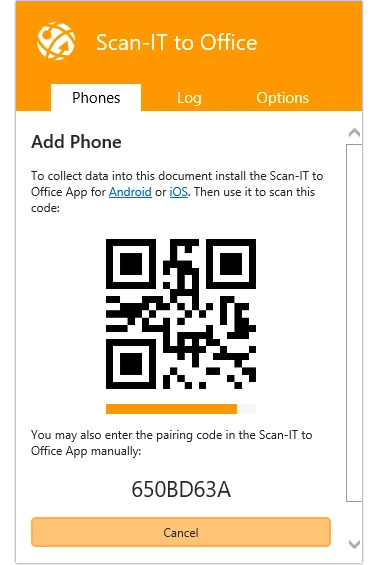
配对将台式计算机上的目标应用程序与移动 Scan-IT to Office 应用程序连接起来。 这很简单,只需几步即可完成:
- 在 Scan-IT to Office 加载项/工具的主菜单中打开电话,然后单击已配置电话列表下方的按钮添加电话。
- 显示初始配对的QR码。
- 在智能手机上打开Scan-IT to Office 应用 , 选择扫描QR码并扫描显示的代码。
- 也可以手动输入配对代码:只需将显示的数字组合输入您的移动应用程序即可。
- 如果两个实例(Scan-IT to Office 应用和加载项)都显示活动连接(绿色图标/绿色状态指示灯),则表示您已准备好开始数据采集。
- 通过单击添加电话按钮,您可以根据需要添加任意数量的设备。
通过单击添加电话按钮,您可以根据需要添加任意数量的设备。配对设备及其连接状态列在已配置电话下。 可以使用右侧的图标直接在设备列表中管理已连接的设备。 有关详细信息,请参阅 Scan-IT to Office 常问问题。
连接问题
- 如果 Scan-IT to Office加载项指示设备条目旁边的 橙色 栏发生连接错误,请确保您的计算机可以访问 Internet。
- 如果您仍有连接问题,请联系我们 支持团队!
选项
Microsoft Word/Excel
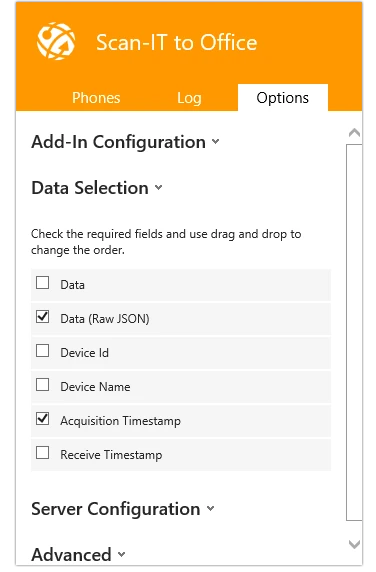
加载项配置
- 加载项名称
加载项的名称将显示在 App 中(可编辑)。 - 加载项 ID
加载项 ID,用于标识连接端点(只读)。
数据选择
检查要插入的数据字段,然后使用拖放更改插入顺序:- 数据
- 数据(原JSON)
- 设备编号
- 设备名称
- 获取时间戳
- 接收时间戳
服务器配置
如果需要,可以更改以下两个服务器设置:- URL
tecit-sto-demo00.azurewebsites.net - 端口
443
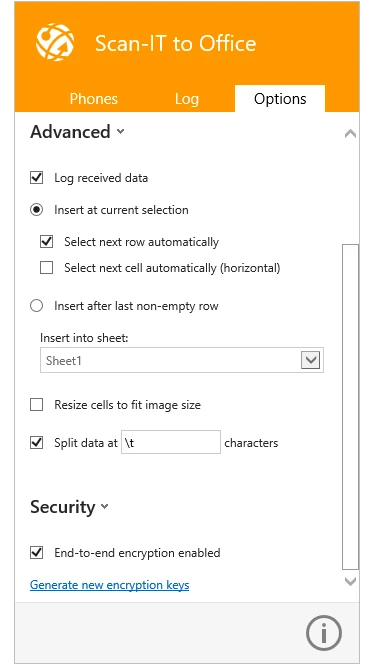
高级
- 记录收到的数据
如果启用,则接收的数据存储在 Log 中。 - 在当前选择处插入
如果选中,则将捕获的数据插入到当前选择中,此外,该选择可以自动移动到每条记录之后的下一行或下一行。 - 在最后一个非空行之后插入
如果选中,则将捕获的数据插入到所需工作表的最后一个非空行之后。 - 调整单元格大小以适合图像大小
如果启用,则将自动调整单元格的大小以适合捕获的图像。 - 在字符处拆分数据
如果处于活动状态,则会将数据拆分为指定字符的单独字段。 对于不可打印的字符,您可以使用以下转义序列:
- \n =换行
- \r = 回程
- \t = 标签
- \v = 垂直标签
- \f = 换页
- \0 = 空字节
- \\ = 正常的反斜杠
安全性
- 端到端加密
如果启用,则所有连接均通过端到端加密进行保护。
只有在所有连接的目标中都支持并启用了端到端加密的情况下,设备才能发送加密的数据。
Google Sheets
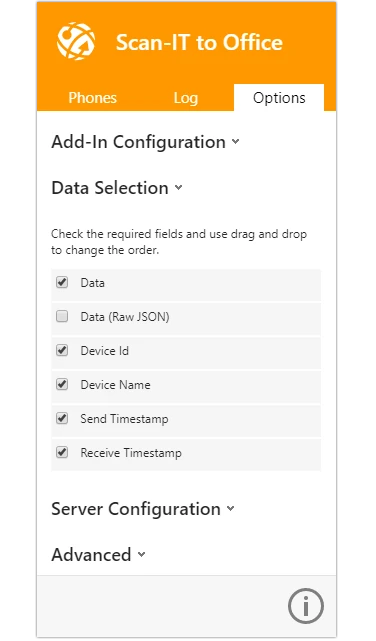
加载项配置
- 加载项名称
加载项的名称,因为它将显示在应用程序中(可编辑)。 - 加载项 ID
标识连接端点的 ID(只读)。
数据选择
选中要插入的字段,然后使用拖放操作更改插入顺序:- 数据
- 数据 (原始 JSON)
- 设备 Id
- 设备名称
- 采集时间戳
- 接收时间戳
服务器配置
如果需要,可以更改以下两个服务器设置:- URL
tecit-sto-demo00.azurewebsites.net - 端口
443
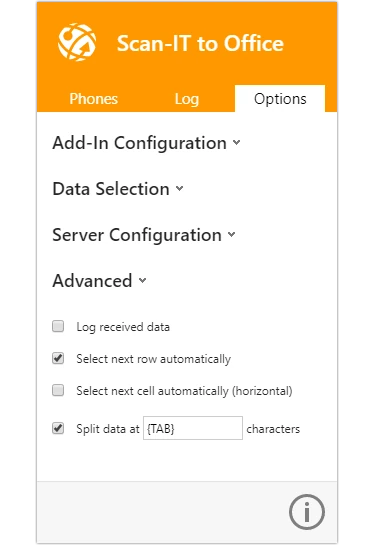
高级
- 记录收到的数据
如果启用,则将接收到的数据存储在 日志中。 - 自动选择下一行
如果选中该选项,则在插入数据后,选择项将自动移至下一行。 - 自动(水平)选择下一个单元格
如果启用,则选择将在插入数据后自动移至下一个单元格。 - 在字符处分割数据
如果处于活动状态,则数据将按指定的字符分为几个单独的字段。 对于不可打印的字符,可以使用以下转义序列:
- \n = 换行
- \r = Carriage Return
- \t = 标签
- \v = 垂直制表符
- \f = 换页
- \0 = 零字节
- \\ = 普通反斜杠
安全性
- 端到端加密
如果启用,则所有连接均通过端到端加密进行保护。
只有在所有连接的目标中都支持并启用了端到端加密的情况下,设备才能发送加密的数据。
Google Chrome
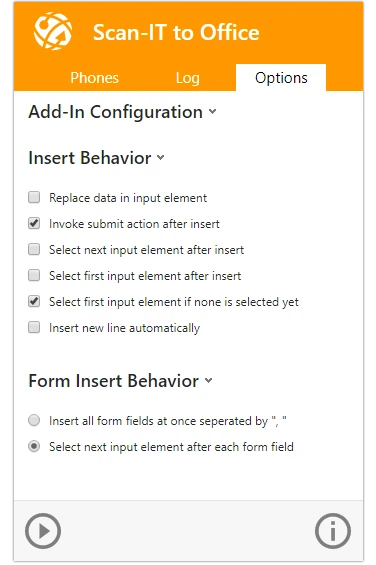
加载项配置
您可以在此处调整加载项名称并打开“日志记录”。 加载项 ID 为只读。
插入行为
可以启用/禁用以下插入设置:- 替换输入元素中的数据
- 插入后调用提交操作
- 插入后选择下一个输入元素
- 插入后选择第一个输入元素
- 如果尚未选择第一个输入元素,请选择
- 自动插入新行
表单插入行为
可以选择以下两种形式的插入设置 :- 一次插入所有表单字段,以 ", "分隔
- 在每个表单字段之后选择下一个输入元素
安全性
- 端到端加密
如果启用,则所有连接均通过端到端加密进行保护。
只有在所有连接的目标中都支持并启用了端到端加密的情况下,设备才能发送加密的数据。
Smart Keyboard Wedge
工具配置
您可以在此处调整加载项名称,该名称显示在应用程序中。 加载项ID为只读。
服务器配置
如果需要,可以更改服务器URL和服务器端口号。
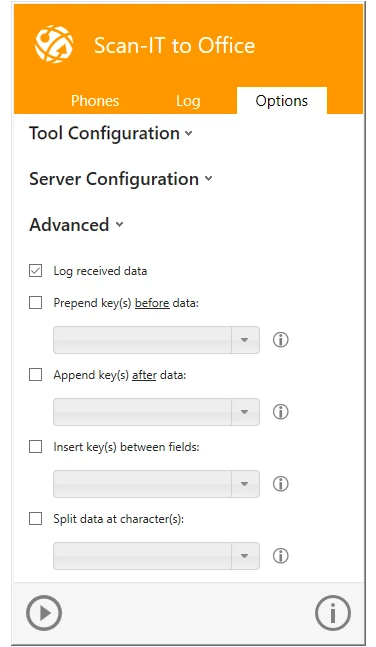
高级
- 记录收到的数据
如果启用,则接收到的数据将存储在 日志中。 - 在数据 之前 插入密钥:
如果启用,则指定的键将自动插入每个记录之前。
单击设置旁边的🛈图标以获取有关键控代码的更多信息。 - 在数据后 后附加键:
如果启用,则指定的键将自动插入到每个记录之后。
单击设置旁边的🛈图标以获取有关键控代码的更多信息。 - 在字段之间插入密钥:
如果启用,则指定的键将自动插入每个字段之间。
单击设置旁边的🛈图标以获取有关键控代码的更多信息。 - 在字符处分割数据
如果启用,数据将在指定字符处拆分为单独的字段。 不可打印字符可以通过以下转义序列指定。
单击设置旁边的🛈图标以获取有关可用转义序列的更多信息。
安全性
- 端到端加密
如果启用,则所有连接均通过端到端加密进行保护。
只有在所有连接的目标中都支持并启用了端到端加密的情况下,设备才能发送加密的数据。
Smart Database Connector
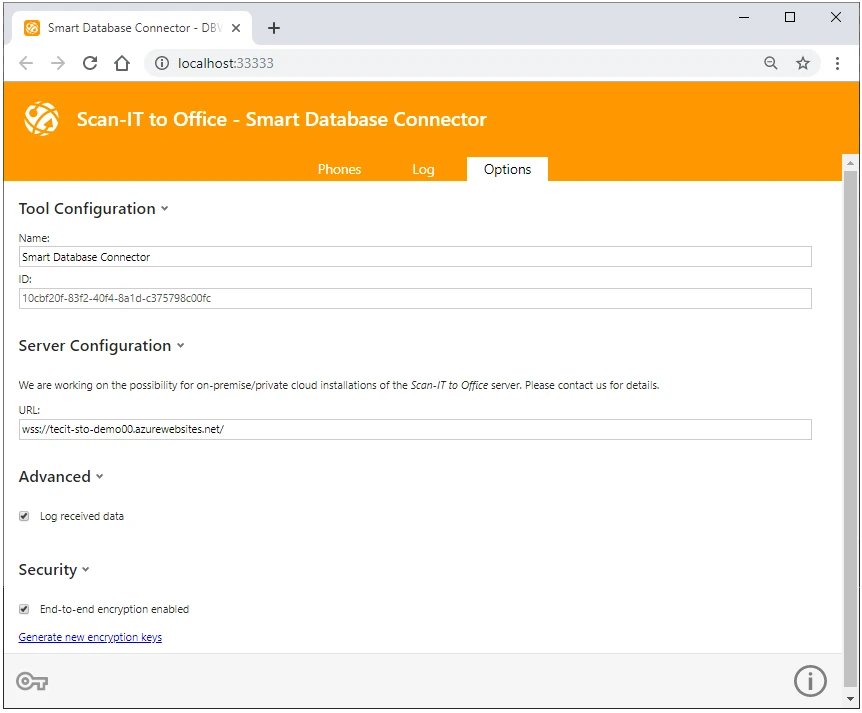
工具配置
您可以在此处调整加载项名称,该名称显示在应用程序中。 加载项ID是只读的。
服务器配置
如果需要,可以更改服务器 URL。
高级
记录收到的数据- 默认情况下,接收到的数据存储在 日志中。
- 如果您不想存储接收到的数据,请禁用此功能。
安全性
- 端到端加密
如果启用,则所有连接均通过端到端加密进行保护。
只有在所有连接的目标中都支持并启用了端到端加密的情况下,设备才能发送加密的数据。
已知限制
使用Microsoft Excel 2013时的限制:
- 收集的数据不能拆分为多列,而是将其插入单个单元格中,并用空格分隔(适用于Microsoft Office 2016 或更高版本)。
- 插入数据后,所选单元格不会更改。 所有数据都插入同一单元中(如果安装了所有必需的更新,则可与 Microsoft Office 2016 或更高版本一起使用)。
插入图片仅适用于以下应用程序:
- Windows 的 Microsoft Word/Excel (2016 或更高版本)
- Mac 的 Microsoft Word/Excel (15.20 或更高版本)
- Microsoft Word Online
- Google 表格
仅在以下应用程序中支持调整单元格大小以适合图像大小选项:
- Windows 的 Microsoft Excel (1601或更高版本)
- Mac 的 Microsoft Excel (15.22或更高版本)
多个用户/目标
- 多个用户
- 可以使用多个移动设备同时将数据扫描到单个目标文档(Microsoft Word / Excel,Google 表格或Google Chrome)中。 为此,请使用单个 Scan-IT to Office 加载项/工具将每个 Scan-IT to Office App 配对。
- 多个目标
- 单个移动设备可以同时将扫描数据发送到多个目标文档。 为此,请使用多个加载项或工具将 Scan-IT to Office App 配对。
私有云/内部部署安装
您的反馈
TEC-IT 感谢您的反馈和建议。 请告诉我们您的想法和意见 联系我们 。
尽情享受我们最新的条形码解决方案!