
FAQ:产品许可、应用许可证密钥
Android
Android
Android 用户必须使用 Managed Google Play 或 TEC-IT 下载页面上提供的特殊应用版本。公开的 Google Play 版本不适用于批量许可。
有关详细要求,请参阅相应产品的常见问题页面:
单台设备
要在单台 Android 设备上手动激活批量许可证(大宗许可证),请按以下步骤操作:
(或者,您也可以使用许可证邮件中的激活文件——见下文!)
- 启动应用。
- 打开设置中的许可证状态部分,然后打开许可证/订阅视图。
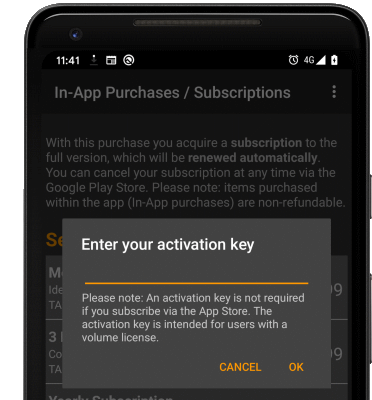
- 在许可证/订阅视图中,从菜单中选择输入激活密钥。此时会弹出一个对话框,要求您输入激活密钥(见图)。
- 输入您的有效激活密钥并点击确定确认。
- 如果激活成功,视图会相应更新,并显示批量许可证的到期日期。
多台设备
要通过移动设备管理系统在多台 Android 设备上激活批量许可证,请按以下步骤操作:
- 您可以使用 Managed App Configuration,通过您的移动设备管理(MDM)解决方案激活多台设备。
- 请联系您的 MDM 供应商,获取有关如何在您的 MDM 解决方案中配置 Managed App Configuration 的文档。
- 如果您的 MDM 解决方案无法自动识别 Managed App Configuration,请使用以下结构:
TEC-IT Activation
Key = tecit.activation
Type = bundle
Key = tecit.activation
Type = bundle
Activation-Code
Key = activationCode
Type = string
Value = <Your Activation Key>
Key = activationCode
Type = string
Value = <Your Activation Key>
激活文件
您也可以从文件导入激活数据。此类激活文件会作为附件包含在您的 Scan-IT to Office 发票邮件中。
要进行手动导入(在单台 Android 设备上),请按以下步骤操作:
- 将激活文件复制到您的设备(例如复制到下载文件夹)。
- 启动应用。
- 打开设置中的许可证状态部分,然后打开许可证/订阅详情。
- 在许可证/订阅详情中,从菜单中选择加载许可证文件,然后使用文件选择器选中该文件。
- 如果激活成功,视图会相应更新,并显示批量许可证的到期日期。
如需自动导入(在多台 Android 设备上),请将 TEC-IT 激活文件放置在设备上受支持的文件夹之一中。应用会在启动时(或您打开许可证/订阅视图时)验证许可证。
有关支持的自动导入文件夹,请参阅相应产品的常见问题页面: