
常见问题:TBarCode Office Word 加载项
如何使用 vCard 格式创建条码
如何使用 vCard 格式创建条码
要为名片创建 vCard 条码,您需要按照正确的数据格式输入数据。以下是使用相应数据结构的一些示例。
vCard 数据结构:
BEGIN:VCARD
N:Doe;John
TEL:+43 7252 72720
EMAIL:support@tec-it.com
URL:http://www.tec-it.com
ADR:;;Wagnerstrasse 6;Steyr;;4400;Austria
END:VCARD
使用邮件合并数据字段的 vCard 结构:
BEGIN:VCARD
N: «lastname»;«firstname»
TEL: «phone»
EMAIL: «email»
URL: «url»
ADR:;; «address»;«city»;;«zip»;«country»
END:VCARD
以下是使用此类合并字段的 Word 条码加载项截图:
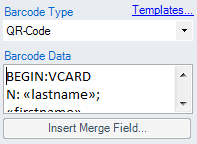
关于选择正确的 QR 码设置:您可以使用 TBarCode Office 中内置的 vCard 模板之一(小、中、大)。
vCard 3.0 Excel 表格
下面我们说明如何使用我们的 vCard 3.0 Excel 表格创建邮件合并。
- 下载vCard 3.0 Excel 表格(点击链接)。该表格包含一个计算列,用于生成 vCard 3.0 标准所需的数据格式。
- 在 A - O 列中输入联系人信息。
请注意计算列 vCard V3.0,它将包含供条码加载项使用的条码数据。换行符通过 \x0A 转义序列进行编码。
- 在您的 Word 邮件合并文档中,选择该 Excel 表格作为邮件合并的数据源。
- 在 TBarCode Panel 中点击模板图标,选择 vCard 3.0 Medium 模板。这会将所需的 QR 码设置加载到面板中。
- 通过 Insert Fields 添加批量字段占位符。请注意,在邮件合并中单个字段的字符数限制为 255 个字符(如需变通方法,请联系我们的支持团队)。